2.5 Postavitev z dvema delovnima postajama in stikalom KVM

Osnovne informacije

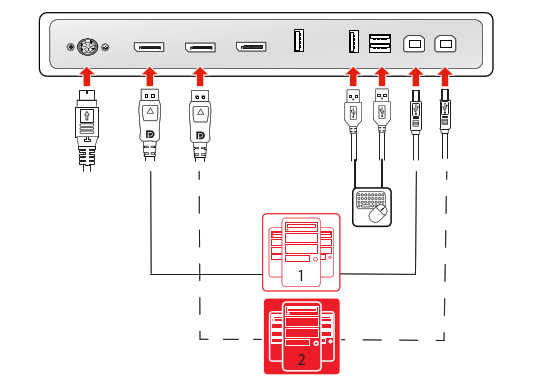
Pri tej postavitvi prikazovalnik povežete z dvema različnima delovnima postajama, in sicer vsako z enim kablom DisplayPort. Če potem s kablom USB povežete prikazovalnik z vsako od dveh delovnih postaj, lahko za upravljanje obeh delovnih postaj uporabljate eno tipkovnico in miško, priključeno na prikazovalnik. Za preklapljanje videosignalov in krmilnih signalov med dvema delovnima postajama se uporablja stikalo KVM v meniju OSD.
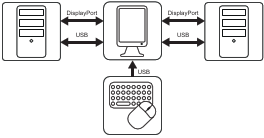
Slika 2–7
Opomba: V podjetju Barco svetujemo, da programsko opremo QAWeb namestite samo v eno od delovnih postaj. Če imata programsko opremo QAWeb nameščeni obe delovni postaji, se pri preklapljanju med vhodoma KVM sproži dogodek za spremembo konfiguracije, zaradi česar prikazovalnik izgine iz delovne postaje v programski opremi QAWeb.
Namestitev krmilnika prikazovalnika

Preden priključite zaslon na delovno postajo, se prepričajte, da je na delovni postaji nameščen ustrezen krmilnik prikazovalnika. Za seznam združljivih prikazovalnikov zaslona glejte združljivostno matrico, ki je na voljo na naslovu https://www.barco.com/support/docs/TDE12111

Nasvet: Izdelek Nio Color 5.8MP deluje s polno zmogljivostjo, če jo uporabljate s krmilnikom prikazovalnika Barco in gonilnikom za grafično kartico Barco. Te zmogljive grafične kartice imajo dovolj moči in zmogljivosti za optimalno upodabljanje slik za ta prikazovalnik. Poleg tega krmilniki prikazovalnika Barco omogočajo uporabo orodij Intuitive Workflow Tools, ki so zasnovana za povečanje vidnosti subtilnih podrobnosti, izboljšanje fokusa med branjem in pospešitev poteka dela. Za več informacij glejte www.barco.com/product/intuitive-workflow-tools.
Priključitev kablov
  1. Odstranite pokrov priključkov.
  2. Vhod 1 DisplayPort (DP IN 1) povežite z izhodom DisplayPort na delovni postaji 1.
  3. Glavni priključek USB za navzgornji prenos (USB UP 1) povežite z gostiteljskim priključkom USB na delovni postaji 1.
  4. Vhod 2 DisplayPort (DP IN 2) povežite z izhodom DisplayPort na delovni postaji 2.
  5. Sekundarni priključek USB za navzgornji prenos (USB UP 2) povežite z gostiteljskim priključkom USB na delovni postaji 2.
  6. Tipkovnico in miško (ali kakšno drugo zunanjo napravo za upravljanje delovnih postaj) povežite s priključkoma USB za navzdolnji prenos na prikazovalniku.
  7. Priložen zunanji napajalnik za enosmerni tok povežite s priključkom za napajanje na prikazovalniku.
  8. Vse kable napeljite skozi sponke za kable v predelku za priključke.
  9. Ponovno namestite pokrov priključkov: zgornji del pokrova potisnite v predvidene zareze, spodnji del pa potisnite nazaj v ustrezen položaj.
  10. Nekatere ali vse kable napeljite skozi kanale za napeljavo kablov v stojalu prikazovalnika.
  11. Z enim od napajalnih kablov, ki so priloženi prikazovalniku, povežite zunanji napajalnik za enosmerni tok z ozemljeno električno vtičnico.
Slika 2–8
Opomba: Ko je omogočeno polnjenjez USB načina DPMS (glej“Način DPMS”) in je omogočeno mirovanje (glej“Stanje mirovanja”), lahko preprosto prebudite sistem iz mirovanja z miško/tipkovnico, priključeno na zaslon.

Ko je omogočen način DPMS brez polnjenja USB (glejte “Način DPMS”) in je omogočeno stanje mirovanja (glejte “Stanje mirovanja”), lahko sistem prebudite samo z miško/tipkovnico, priključeno na delovno postajo (in ne na prikazovalnik).

Vklop prikazovalnega sistema
  1. Pritisnite tipkovnico na dotik, da aktivirate prikazovalnik.
  2. Vklopite delovni postaji, ki sta povezani s prikazovalnikom.

Pri prvem zagonu prikazovalnik deluje v osnovnem videonačinu s privzeto hitrostjo osveževanja.

Namestite paket programske opreme Barco

Deluje Nio Color 5.8MP s polno zmogljivostjo, če ga poganjata Barco krmilnik prikazovalnika in gonilnik. Te visoko zmogljive grafične kartice imajo zmogljivost in funkcije, potrebne za izpolnitev večine potreb po diagnostičnem slikanju. Poleg tega krmilniki prikazovalnika Barco omogočajo uporabo Barco, intuitivnih orodij za potek dela , ki so zasnovana za povečanje vidnosti subtilnih podrobnosti, izboljšanje fokusa med branjem in pospešitev poteka dela. Za več informacij glejte www.barco.com/product/intuitive-workflow-tools.

Omogočenje stikala KVM
  1. Odprite glavni meni prikaza na zaslonu.
  2. Pomaknite se do menija Nastavitev slike (en: Image Settings).
  3. Odprite podmeni Stikalo KVM (en: KVM Switch).
  4. Izberite možnost Omogočeno (en: Enabled) in potrdite svojo izbiro.
Opomba: Če omogočite stikalo KVM, meni Izbor vira slike (en: Image Source) ne bo več dostopen.
Preklop med vhodoma KVM
  1. Pritisnite tipkovnico na dotik, da aktivirate vrstico bližnjic. Ikona stikala KVM () je tako privzeto izbrana, ker je omogočeno stikalo KVM.
  2. Ponovno pritisnite tipkovnico na dotik, da preklopite med vhodoma KVM.
Nasvet: Med običajnim delovanjem dvakrat pritisnite tipko za meni na tipkovnici na dotik, da hitreje preklopite med vhodoma KVM. Pri prvem kliku se odpre pojavna vrstica bližnjic, pri drugem kliku pa se izvede preklop med vhodoma (ker je privzeto izbrana ikona stikala KVM, če je omogočeno stikalo KVM).
Opomba: Pri preklapljanju med vhodoma KVM je preklop videa izveden takoj, preklapljanje signala USB pa lahko traja dlje (največ 2 sekundi).