2.5 Поставка са две радне станице и прекидачем KVM

О функцији

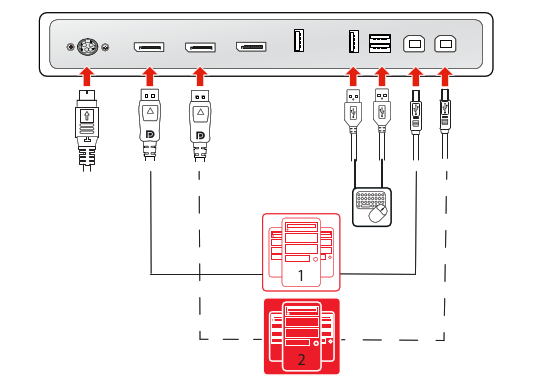
У овој поставци, монитор је повезан са две различите радне станице, са сваком помоћу једног DisplayPort кабла. Када USB кабл из монитора повежете са сваком од две радне станице, можете да контролишете обе радне станице помоћу једне тастатуре и миша повезаних на монитор. Промена видео и контролних сигнала између две радне станице обавља се помоћу прекидача KVM који се користи преко менија приказа на екрану.
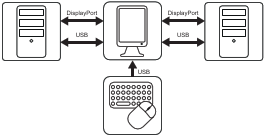
Слика 2–7
Напомена: Barco препоручује да се QAWeb инсталира само на једној од радних станица. Када се QAWeb инсталира на обе радне станице, промена KVM улаза би активирала догађај промене конфигурације, услед чега би монитор нестао са радне станице у QAWeb.
Уградите уређај за контролу монитора

Пре него што повежете монитор са радном станицом, поведите рачуна да на радној станици имате инсталиран одговарајући контролер монитора. Листу компатибилних контролера монитора потражите у матрици компатибилности која је доступна на https://www.barco.com/support/docs/TDE12111

Савет: Производ Nio Color 5.8MP ради у свом пуном потенцијалу када се користи са Barco контролером екрана и Barco видео управљачким програмом. Ове графичке картице високих перформанси имају снагу и могућност за оптимално приказивање слика за овај екран. Поред тога, Barco контролери монитора омогућавају коришћење интуитивних алатки за радни процес компаније Barco осмишљених су за побољшање видљивости финих детаља, побољшање фокуса током сесија читања и убрзање радног процеса. Посетите www.barco.com/product/intuitive-workflow-tools, где ћете пронаћи више информација.
Повезивање каблова
  1. Уклоните поклопац прикључка.
  2. Повежите DisplayPort улаз 1 (DP IN 1) са DisplayPort излазом на радној станици 1.
  3. Повежите главни улазни USB прикључак (USB UP 1) са матичним USB прикључком на радној страници 1.
  4. Повежите DisplayPort улаз 2 (DP IN 2) са DisplayPort излазом на радној станици 2.
  5. Повежите секундарни улазни USB прикључак (USB UP 2) са матичним USB прикључком на радној станици 2.
  6. Повежите тастатуру и миша (или други периферни уређај који користите за контролу радних станица) са излазним USB прикључцима монитора.
  7. Повежите приложену јединицу за спољно напајање једносмерном струјом на улаз за напајање на монитору .
  8. Провуците све каблове кроз штипаљке за каблове у одељку конектора.
  9. Поново поставите поклопац прикључка: повуците горњу страну поклопца у доступно удубљење, а затим гурните доњу страну поклопца назад на место.
  10. Провуците неке или све каблове кроз канале за провлачење каблова у постољу монитора.
  11. Прикључите спољну јединицу за напајање једносмерном струјом на уземљену електричну утичницу помоћу једног од каблова за напајање приложених уз монитор.
Слика 2–8
Напомена: Када је омогућен DPMS режим са USB пуњењем (погледајте “DPMS режим”) и омогућена је хибернација (погледајте “Хибернација”), можете лако да пробудите свој систем из хибернације помоћу миша/тастатуре повезаних на монитор.

Када је омогућен DPMS режим без USB пуњења (погледајте “DPMS режим”) и хибернација је омогућена (погледајте “Хибернација”), можете само да пробудите свој систем помоћу миша/тастатуре повезане на радну станицу (а не на екран).

Укључивање система монитора
  1. Притисните тастатуру осетљиву на додир да бисте активирали екран.
  2. Укључите радне станице повезане са монитором.

Приликом првог покретања, монитор ће радити у основном видео режиму са подразумеваном учесталошћу освежавања

Инсталирајте пакет Barco софтвера

Nio Color 5.8MP ради у својим пуним спецификацијама када га покреће Barco контролер екрана и управљачки програм. Ове графичке картице високих перформанси имају снагу и функције које су потребне за задовољавање већине потреба дијагностичког имиџинга. Поред тога, Barco контролери екрана компаније Barco омогућавају употребу интуитивних алата за радни ток који су дизајнирани да повећају видљивост суптилних детаља, побољшају фокус током сесија читања и убрзају ток посла. Посетите www.barco.com/product/intuitive-workflow-tools, где ћете пронаћи више информација.

Омогућавање прекидача KVM
  1. Отворите главни мени приказа на екрану.
  2. Отворите мени Подешавања слике (en: Image Settings).
  3. Уђите у подмени Прекидач KVM (en: KVM Switch).
  4. Одаберите опцију Омогућено (en: Enabled) и потврдите.
Напомена: Приликом омогућавања прекидача KVM, мени Извор слике (Image Source) ће бити недоступан.
Промена KVM улаза
  1. Притисните тастатуру осетљиву на додир да бисте активирали траку пречица. Икона KVM прекидача () је сада подразумевано одабрана јер је прекидач KVM омогућен.
  2. Поново притисните тастатуру да бисте променили KVM улазе.
Савет: Током нормалног рада, два пута притисните тастер Мени на тастатури осетљивој на додир да бисте брже пребацили KVM улазе. Први клик ће учинити да искочи трака са пречицама, други клик ће променити улазе (будући да је икона прекидача KVM подразумевано одабрана када се омогући прекидач KVM).
Напомена: Приликом промене KVM улаза, видео се мења тренутно, док промена USB сигнала може да траје дуже (до 2 секунде).