2.5 Konfiguration med två arbetsstationer och KVM-switch

Om

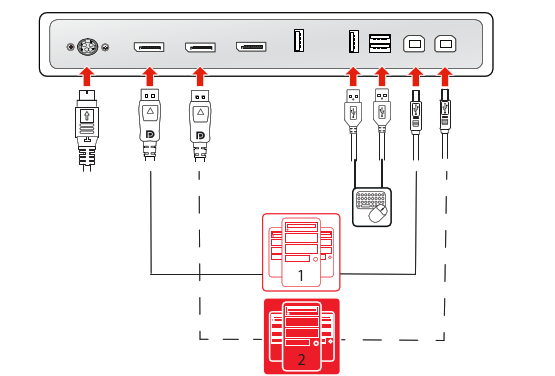
I denna konfiguration är bildskärmen ansluten till två olika arbetsstationer med varsin DisplayPort-kabel. När en USB-kabel ansluts från bildskärmen till var och en av de två arbetsstationerna kan du kontrollera båda arbetsstationerna med ett tangentbord och en mus anslutna till bildskärmen. Du växlar video- och styrsignalerna mellan de två arbetsstationerna med KVM-switchen som kontrolleras via OSD-menyn.
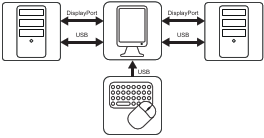
Bild 2–7
Obs! Barco rekommenderar att QAWeb bara installeras på en av de två arbetsstationerna. Om QAWeb installeras på båda arbetsstationerna utlöser växling mellan KVM-ingångar en ändring av konfigurationen, vilket leder till att bildskärmen försvinner från arbetsstationen i QAWeb.
Installera bildskärmsstyrenheten

Innan du ansluter till din bildskärm med arbetsstationen, se till att du har en lämplig bildskärmstyrenhet installerad på arbetsstationen. En lista över kompatibla skärmstyrenheter finns i kompatibilitetsmatrisen som finns på https://www.barco.com/support/docs/TDE12111

Tips: Nio Color 5.8MP fungerar i sin fulla potential när den används med en Barco-bildskärmsstyrenhet och Barco video-drivrutin. Dessa högpresterande grafikkort har kraft och kapacitet att optimalt återge bilder för den här bildskärmen. Dessutom möjliggör Barco-bildskärmsstyrenheter användning av Barcos bildskärmsstyrningsom är utformade för att subtila detaljer ska synas bättre, förbättra fokus under lässessioner och påskynda arbetsflödet. Besök gärna www.barco.com/product/intuitive-workflow-tools för mer information.
Anslut kablarna
  1. Ta bort locket för anslutningen.
  2. Anslut ingång 1 för DisplayPort (DP IN 1) till DisplayPort-utgången på arbetsstation 1.
  3. Anslut den huvudsakliga överordnade USB-porten (USB UP 1) till en USB-värd på arbetsstation 1.
  4. Anslut ingång 2 för DisplayPort (DP IN 2) till DisplayPort-utgången på arbetsstation 2.
  5. Anslut den sekundära överordnade USB-porten (USB UP 2) till en USB-värd på arbetsstation 2.
  6. Anslut ett tangentbord och en mus (eller annan kringutrustning som ska användas för att kontrollera arbetsstationerna) till de underordnade USB-portarna på bildskärmen.
  7. Anslut det medföljande externa nätaggregatet (DC) till strömingången på bildskärmen.
  8. Dra alla kablar genom kabelclipsen på insidan av anslutningsfacket.
  9. Sätt tillbaka locket för anslutning: skjut in överdelen av locket i de tillgängliga spåren och tryck sedan nederdelen av locket på plats igen.
  10. Dra vissa eller alla kablar genom den kanal för dragning av kablar som finns på bildskärmen.
  11. Anslut det externa nätaggregatet (DC) till ett jordat eluttag med en av de strömkablar som medföljer bildskärmen.
Bild 2–8
Obs! När DPMS-läget med USB-laddning är aktiverat (se “DPMS-läge”) och viloläget är aktiverat (se “Viloläge”) kan du enkelt väcka ditt system från viloläge med mus / tangentbord som sitter skärmen.

När DPMS-läget utan USB-laddning är aktiverat (se “DPMS-läge”) och viloläget är aktiverat (se “Viloläge”) kan du endast väcka ditt system med mus/tangentbord anslutna arbetsstation (inte till skärmen).

Slå på bildskärmssystemet
  1. Tryck på pektangentbordet för att aktivera din bildskärm.
  2. Slå på arbetsstationerna som är anslutna till bildskärmen.

Din bildskärm körs i ett grundläggande videoläge med en uppdateringsfrekvens av standardtyp första gången

Installera Barco SW-paketet

Nio Color 5.8MP fungerar enligt sina fullständiga specifikationer när den drivs av en Barco bildskärmsstyrenhet och drivrutin. Dessa högpresterande grafikkort har den kraft och de funktioner som krävs för att möta de flesta diagnostiska bildbehov. Dessutom möjliggör Barco-bildskärmsstyrenheterna användning av enheter Intuitiva arbetsflödesverktyg från Barco som är utformade för att öka synligheten av subtila detaljer, förbättra fokus under lässessioner och påskynda arbetsflödet. Besök gärna www.barco.com/product/intuitive-workflow-tools för mer information.

Aktivera KVM-switchen
  1. Öppna bildskärmens huvudmeny.
  2. Navigera till menyn Bildinställningar (en: Image Settings).
  3. Öppna undermenyn KVM-switch (en: KVM Switch).
  4. Välj Aktiverad (en: Enabled) och bekräfta.
Obs! När KVM-switchen aktiveras blir menyn Bildkälla (en: Image Source) otillgänglig.
Så växlar du mellan KVM-ingångar
  1. Tryck på pektangentbordet för att aktivera genvägsfältet. Ikonen för KVM-switchen () är nu vald som standard när KVM-switchen är aktiverad.
  2. Tryck på pektangentbordet igen för att växla KVM-ingångar.
Tips: Under normal användning trycker du två gånger på menyknappen på pektangentbordet för att växla mellan KVM-ingångar snabbare. Ett första klick öppnar genvägsfältet och ett andra klick växlar mellan ingångarna (eftersom ikonen för KVM-switchen är vald som standard när KVM-switchen är aktiverad).
Obs! När du växlar mellan KVM-ingångar växlas videon direkt. När du växlar mellan USB-signaler kan det dock ta lite längre tid (upp till 2 sekunder).