2.4 Tek bir iş istasyonunun kurulumu

Hakkında

Bu kurulumda, ekran bir DisplayPort kablosuyla tek bir iş istasyonuna bağlanır. Bir USB kablosunu ekranınızdan iş istasyonuna bağlarken, iş istasyonunu ekrana bağlı bir klavye ve fare ile kontrol edebilirsiniz.
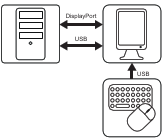
Resim 2–5
Barco ekran denetleyicisini yükleyin

Ekranınızı iş istasyonuna bağlamadan önce, iş istasyonunuzda uygun bir ekran denetleyicisinin yüklü olduğundan emin olun [1].

İpucu: Nio Color 5.8MP, bir Barco ekran denetleyicisi ve Barco video sürücüsü ile birlikte kullanıldığında tam potansiyelinde çalışır. Bu yüksek performanslı grafik kartları, bu ekran için görüntüleri en iyi şekilde işleyecek güce ve yeteneklere sahiptir. Ayrıca Barco ekran denetleyicileri, ince ayrıntıların görünürlüğünü artırmak, okuma oturumları sırasında odaklanmayı iyileştirmek ve iş akışını hızlandırmak için tasarlanmış Barco'nun Sezgisel İş Akışı Araçlarının kullanımını etkinleştirir. Daha fazla bilgi için lütfen www.barco.com/product/intuitive-workflow-tools adresini ziyaret edin.
Kabloları bağlayın
  1. Konektör kapağını çıkarın.
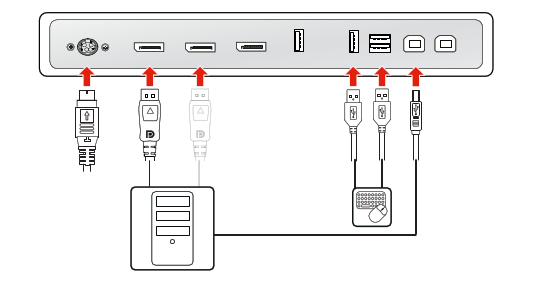
  2. DisplayPort girişlerinden (DP GİRİŞ 1 ve DP GİRİŞ 2) birini iş istasyonu üzerindeki DisplayPort çıkışına bağlayın.
  3. QAWeb Enterprise veya ekranın USB indirme konektörlerinden birine bağlı bir çevre birimini (klavye, fare, dokunmatik yüzey vb.) kullanmak için ana USB yükleme konektörlerini (USB YÜKLEME 1 veya USB YÜKLEME 2) iş istasyonundaki bir USB ana bilgisayarına bağlayın.
  4. Bir klavye ve farenin (veya iş istasyonlarını kontrol etmek için kullanılan başka bir çevre aygıtını) ekranın USB indirme konektörleriyle bağlayın. Konektör bölmesinde üç adet USB indirme konektörü mevcuttur.
  5. Ürünle birlikte gelen dış DC güç kaynağını, ekrandaki güç girişine bağlayın.
  6. Tüm kabloları konektör bölmesindeki kablo klipslerinin içinden yönlendirin.
  7. Konektör kapağını geri takın: kapağın üstünü uygun girintilerden kaydırın ve ardından kapağın altını yerine doğru itin.
  8. Tüm kabloları ekranınızın standında yer alan yönlendirme kanallarından geçirin.
  9. Ekranla birlikte verilen güç kablolarından birini kullanarak harici DC güç kaynağını topraklanmış bir güç prizine bağlayın.
Resim 2–6
Not: USB şarjı ile DPMS modu etkinleştirildiğinde (bkz. “DPMS modu”) ve uyku modu etkinleştirildiğinde (bkz. “Uyku modu”), sisteminizi ekrana bağlı bir fare/klavye ile kolaylıkla uyku modundan uyandırabilirsiniz.

DPMS modu USB şarjı olmadan etkinleştirildiğinde (bkz. “DPMS modu”) ve uyku modu etkinleştirildiğinde (bkz. “Uyku modu”), sisteminizi uyku modundan yalnızca dokunmatik klavyeye basarak veya iş istasyonuna (ekrana değil) bağlı bir fare/klavye ile uyandırabilirsiniz.

Not: Farklı görüntü kaynakları arasında geçiş yapmak için, daha fazla bilgi almak üzere bkz. “Görüntü kaynağı”.

[1] Uyumlu ekran denetleyicilerinin listesi için lütfen my.barco.com adresinde bulunan uyumluluk matrisine bakın (MyBarco > Desteğim (My Support) > Sağlık (Healthcare) > Uyumluluk Düzenleri (Compatibility Matrices) > Barco Sistemleri Uyumluluk Düzenleri (Barco Systems Compatibility Matrices))