2.5 KVM anahtarı ile çift iş istasyonu kurulumu

Hakkında

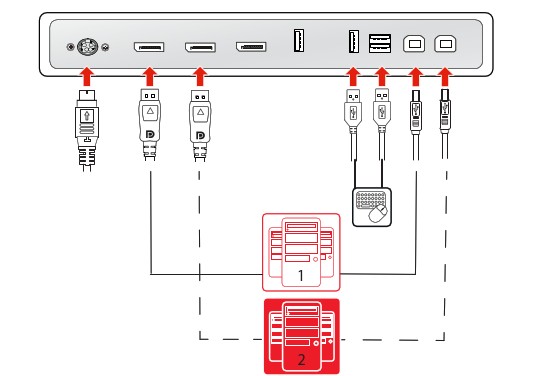
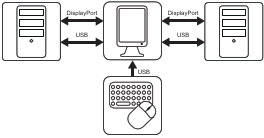
Bu kurumda, ekran iki farklı iş istasyonuna bağlanmıştır, bunları her biri bir DisplayPort kablosuna sahiptir. Bir USB kablosunu ekranınızdan iki iş istasyonunun her birine bağlarken, ekrana bağlı tek bir klavye ve fare ile her iki iş istasyonunu da kontrol etmeniz gerekir. İki iş istasyonu arasında video ve kontrol sinyallerinin geçişi OSD menüsünden çalıştırılan KVM anahtarı ile yapılır.
Resim 2–7
Not: Barco, iki iş istasyonundan yalnızca birinde QAWeb öğesini yüklemiş olmanızı önerir. Her iki iş istasyonunda da QAWeb yüklü olduğunda, KVM girişlerini değiştirme ekranın QAWeb içinde iş istasyonundan kaybolması için bir Yapılandırma Değişikliği olayı tetikleyecektir.
Barco ekran denetleyicisini yükleyin

Ekranınızı iş istasyonuna bağlamadan önce iş istasyonunuzda uygun bir ekran denetleyicisinin yüklü olduğundan emin olun. Uyumlu ekran denetleyicilerinin listesi için lütfen https://www.barco.com/support/docs/TDE12111 adresindeki uyumluluk matrisine bakın

İpucu: Nio Color 5.8MP, bir Barco ekran denetleyicisi ve Barco video sürücüsü ile birlikte kullanıldığında tam potansiyelinde çalışır. Bu yüksek performanslı grafik kartları, bu ekran için görüntüleri en iyi şekilde işleyecek güce ve yeteneklere sahiptir. Ayrıca Barco ekran denetleyicileri, ince ayrıntıların görünürlüğünü artırmak, okuma oturumları sırasında odaklanmayı iyileştirmek ve iş akışını hızlandırmak için tasarlanmış Barco'nun Sezgisel İş Akışı Araçlarının kullanımını etkinleştirir. Daha fazla bilgi için lütfen www.barco.com/product/intuitive-workflow-tools adresini ziyaret edin.
Kabloları bağlayın
  1. Konektör kapağını çıkarın.
  2. İş istasyonu 1 üzerinde DisplayPort giriş 1’i (DP GİRİŞ 1) DisplayPort çıkışı ile bağlayın.
  3. İş istasyonu 1 üzerinde ana USB yükleme konektörünü (USB YÜKLEME 1) bir USB ana yuvasına bağlayın.
  4. İş istasyonu 2 üzerinde DisplayPort giriş 2’yi (DP GİRİŞ 2) DisplayPort çıkışı ile bağlayın.
  5. İş istasyonu 2 üzerinde ikincil USB yükleme konektörünü (USB YÜKLEME 2) bir USB ana yuvasına bağlayın.
  6. Bir klavye ve farenin (veya iş istasyonlarını kontrol etmek için kullanılan başka bir çevre aygıtını) ekranın USB indirme konektörleriyle bağlayın.
  7. Ürünle birlikte gelen dış DC güç kaynağını, ekrandaki güç girişine bağlayın.
  8. Tüm kabloları konektör bölmesindeki kablo klipslerinin içinden yönlendirin.
  9. Konektör kapağını geri takın: kapağın üstünü uygun girintilerden kaydırın ve ardından kapağın altını yerine doğru itin.
  10. Kabloların bir kısmını ya da tamamını ekranınızın standında yer alan yönlendirme kanallarından geçirin.
  11. Ekranla birlikte verilen güç kablolarından birini kullanarak harici DC güç kaynağını topraklanmış bir güç prizine bağlayın.
Resim 2–8
Not: USB şarjı ile DPMS modu etkinleştirildiğinde (bkz. “DPMS modu”) ve uyku modu etkinleştirildiğinde (bkz. “Uyku modu”), sisteminizi ekrana bağlı bir fare/klavye ile kolaylıkla uyku modundan uyandırabilirsiniz.

DPMS modu USB şarjı olmadan etkinleştirildiğinde (bkz. “DPMS modu”) ve uyku modu etkinleştirildiğinde (bkz. “Uyku modu”), sisteminizi yalnızca iş istasyonuna bağlı (ekrana değil) bir fare/klavye ile uyandırabilirsiniz.

Ekran sistemini açın
  1. Ekranınızı etkinleştirmek için dokunmatik klavyeye basın.
  2. Ekranınıza bağlı konektörleri açık duruma getirin.

Ekranınız, ilk kez çalıştırıldığında varsayılan yenileme oranında temel video modunda çalışacaktır

Barco SW Paketini yükleyin

Nio Color 5.8MP, bir Barco ekran denetleyicisi ve sürücüsü ile kullanıldığında tam özelliklerinde çalışır. Bu yüksek performanslı grafik kartları, çoğu tanısal görüntüleme ihtiyacını karşılamak için gerekli güce ve özelliklere sahiptir. Ayrıca, Barco ekran denetleyicileri, ince ayrıntıların görünürlüğünü artırmak, okuma oturumları sırasında odağı iyileştirmek ve iş akışını hızlandırmak için tasarlanmış Barco Sezgisel İş Akışı Araçları’nın kullanılmasını sağlar. Daha fazla bilgi için lütfen www.barco.com/product/intuitive-workflow-tools adresini ziyaret edin.

KVM anahtarını etkinleştirin
  1. OSD ana menüsünü açın.
  2. Görüntü Ayarları (en: Image Settings) menüsüne gidin.
  3. KVM Anahtarı (en: KVM Switch) alt menüsüne girin.
  4. Etkin (en: Enabled) öğesini seçin ve onaylayın.
Not: KVM anahtarını etkinleştirirken Görüntü Kaynağı (en: Image Source) menüsü erişilemez hale gelir.
KVM girişlerini değiştirmek için
  1. Kısayol çubuğunu etkinleştirmek için dokunmatik klavyeye basın. KVM anahtarı etkinleştirildiğinden bu noktada KVM anahtarı simgesi () varsayılan olarak seçilir.
  2. KVM girişlerini değiştirmek için dokunmatik klavyeye tekrar basın.
İpucu: Normal çalışma sırasında, KVM girişlerini daha hızlı değiştirmek için dokunmatik klavyenin Menü tuşuna iki kez basın. İlk tıklatma kısayol çubuğunun açacak, ikinci bir tıklatma girişleri değiştirecektir (KVM anahtarı etkinleştirildiğinde KVM anahtarı simgesi varsayılan olarak seçildiğinden).
Not: KVM girişlerini değiştirirken, USB sinyali değiştirilirken video anında değiştirme biraz daha uzun sürebilir (en fazla 2 saniye).