2.4 Налаштування однієї робочої станції

Опис

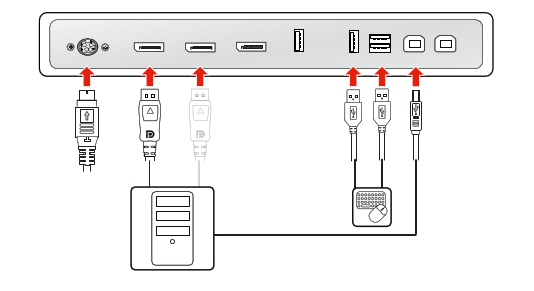
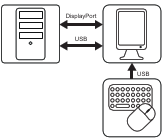
У цьому налаштуванні дисплей підключено до однієї робочої станції за допомогою кабелю DisplayPort. При підключенні кабелю USB від дисплея до робочої станції можна управляти робочою станцією за допомогою клавіатури та миші, підключених до дисплея.

Зображення 2–5
Встановіть контролер дисплея

Перед підключенням дисплея до робочої станції переконайтеся, що відповідний[1] контролер дисплея встановлено на робочій станції.

Підказка: Пристрій Nio Color 5.8MP працює на повну потужність, якщо його використовувати з контролер дисплея Barco і відеодрайверомBarco. Ці високопродуктивні відеокарти мають достатню потужність і можливості для оптимального відтворення зображень для даного дисплея. Крім того, контролери дисплеїв Barco дозволяють використовувати Інтуїтивно зрозумілі інструменти робочого процесу, розроблені для покращення видимості дрібних деталей, поліпшення фокусування під час читання і прискорення робочого процесу. Будь ласка, відвідайте www.barco.com/product/intuitive-workflow-tools для отримання додаткової інформації.
Підключіть кабелі
  1. Зніміть кришку роз’ємів.
  2. Під’єднайте один із вхідних портів DisplayPort (DP IN 1 або DP IN 2) до вихідного порту DisplayPort на робочій станції.
  3. Під’єднайте основний верхній з’єднувач USB (USB UP 1 або USB UP 2) до USB-хоста на робочій станції, щоб використовувати QAWeb Enterprise або периферійний пристрій (клавіатуру, мишу, тачпад тощо), підключений до одного з нижніх з’єднувачів USB дисплея.
  4. Під’єднайте клавіатуру та мишу (або інший периферійний пристрій, який використовується для керування робочими станціями) до нижніх з’єднувачів USB дисплея. У відсіку з роз’ємами наявні три нижні з’єднувачі USB.
  5. Підключіть зовнішній блок живлення постійного струму (постачається) до вхідного роз’єму системи живлення від постійного струму на дисплеї.
  6. Прокладіть всі кабелі через затискачі у відсіку з роз’ємами.
  7. Встановіть кришку роз’ємів на місце: просуньте верхню частину кришки в наявні виїмки, потім проштовхніть нижню частину кришки, щоб вона стала на місце.
  8. Виконайте прокладку кабелів через канали прокладки кабелів у стійці дисплея.
  9. Під’єднайте зовнішній блок живлення постійного струму до заземленої розетки за допомогою одного з кабелів живлення, що додаються до дисплея.
Зображення 2–6
Примітка: Якщо увімкнено режим управління живленням (DPMS) із заряджанням через USB (див. “Режим DPMS”) та увімкнено режим глибокого сну (див. “Режим глибокого сну”), ви можете легко вивести систему з глибокого сну за допомогою миші/клавіатури, підключеної до дисплея.

Якщо увімкнено режим DPMS без заряджання через USB (див. “Режим DPMS”) та режим глибокого сну (див.“Режим глибокого сну” ), то вивести систему з глибокого сну можна лише натисканням на сенсорну клавіатуру або за допомогою миші/клавіатури, підключеної до робочої станції (але не до дисплея).

Примітка: Для перемикання між різними джерелами зображення див. додаткову інформацію в розділі “Джерело зображення”.

[1] Список сумісних контролерів дисплеїв наведено в матриці сумісності, доступній на сайті my.barco.com (MyBarco > Підтримка (en: My Support) > Охорона здоров’я (en: Healthcare) > Таблиці сумісного обладнання (en: Compatibility Matrices) > Обладнання, сумісне з системами Barco (en: Barco Systems Compatibility Matrices))