2.5 Налаштування двох робочих станцій за допомогою перемикача КВМ-консолі

Опис

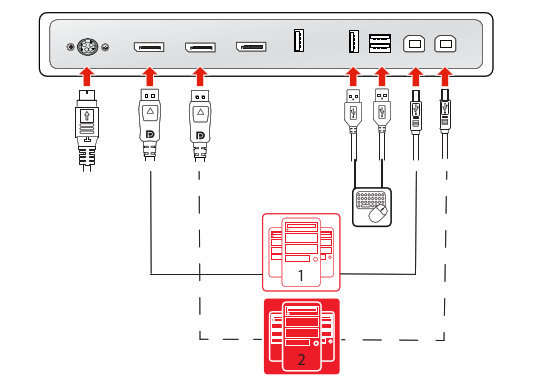
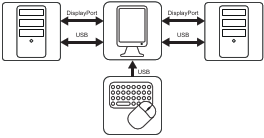
У цьому налаштуванні дисплей підключено до двох різних робочих станцій, кожна з яких має один кабель DisplayPort. При підключенні кабелю USB від дисплея до кожної з двох робочих станцій можна управляти обома робочими станціями за допомогою однієї клавіатури та миші, підключених до дисплея. Перемикання відеосигналів та сигналів керування між двома робочими станціями здійснюється за допомогою перемикача КВМ-консолі, керування яким відбувається через меню екранної індикації.
Зображення 2–7
Примітка: Barco пропонує встановлювати QAWeb тільки на одну із двох робочих станцій. Коли QAWeb будуть встановлені на обох робочих станціях, перемикання входів на КВМ-консолі буде викликати подію зміни конфігурації, що призведе до зникнення дисплея у QAWeb на робочій станції.
Встановіть контролер дисплея

Перед підключенням дисплея до робочої станції переконайтеся, що на робочій станції встановлено відповідний контролер дисплея. Список сумісних контролерів дисплеїв наведено в матриці сумісності, доступній на сайті https://www.barco.com/support/docs/TDE12111

Підказка: Пристрій Nio Color 5.8MP працює на повну потужність, якщо його використовувати з контролер дисплея Barco і відеодрайверомBarco. Ці високопродуктивні відеокарти мають достатню потужність і можливості для оптимального відтворення зображень для даного дисплея. Крім того, контролери дисплеїв Barco дозволяють використовувати Інтуїтивно зрозумілі інструменти робочого процесу, розроблені для покращення видимості дрібних деталей, поліпшення фокусування під час читання і прискорення робочого процесу. Будь ласка, відвідайте www.barco.com/product/intuitive-workflow-tools для отримання додаткової інформації.
Підключіть кабелі
  1. Зніміть кришку роз’ємів.
  2. Під’єднайте вхідний порт DisplayPort 1 (DP IN 1) до вихідного порту DisplayPort на робочій станції 1.
  3. Під’єднайте основний верхній з’єднувач USB (USB UP 1) до USB-хоста на робочій станції 1.
  4. Під’єднайте вхідний порт DisplayPort 2 (DP IN 2) до вихідного порту DisplayPort на робочій станції 2.
  5. Під’єднайте вторинний верхній з’єднувач USB (USB UP 2) до USB-хоста на робочій станції 2.
  6. Під’єднайте клавіатуру та мишу (або інший периферійний пристрій, який використовується для керування робочими станціями) до нижніх з’єднувачів USB дисплея.
  7. Підключіть зовнішній блок живлення постійного струму (постачається) до вхідного роз’єму системи живлення від постійного струму на дисплеї.
  8. Прокладіть всі кабелі через затискачі у відсіку з роз’ємами.
  9. Встановіть кришку роз’ємів на місце: просуньте верхню частину кришки в наявні виїмки, потім проштовхніть нижню частину кришки, щоб вона стала на місце.
  10. Виконайте прокладку частини або всіх кабелів через канал прокладки кабелів у стійці дисплея.
  11. Під’єднайте зовнішній блок живлення постійного струму до заземленої розетки за допомогою одного з кабелів живлення, що додаються до дисплея.
Зображення 2–8
Примітка: Якщо увімкнено режим управління живленням (DPMS) із заряджанням через USB (див. “Режим DPMS”) та увімкнено режим глибокого сну (див. “Режим глибокого сну”), ви можете легко вивести систему з глибокого сну за допомогою миші/клавіатури, підключеної до дисплея.

Якщо увімкнено режим управління живленням (DPMS) без заряджання через USB (див. “Режим DPMS”) та увімкнено режим глибокого сну (див. “Режим глибокого сну”), то активувати систему можна лише натисканням на поворотний перемикач або за допомогою миші/клавіатури, підключеної до робочої станції (але не до дисплея).

Увімкніть живлення системи дисплея
  1. Натисніть на сенсорну клавіатуру, щоб увімкнути дисплей.
  2. Увімкніть робочі станції, підключені до дисплея.

Під час першого запуску дисплей буде перебувати в основному відеорежимі та застосовувати швидкість відновлення даних, задану за замовчуванням

Встановлення пакета програмного забезпечення Barco

Екран Nio Color 5.8MP працює на повну потужність, якщо ним керують Barco контролер дисплея та драйвер. Ці високопродуктивні відеокарти мають потужність і особливі функції, необхідні для задоволення більшості потреб у діагностичних зображеннях. Крім того, Barco контролери дисплеїв дозволяють використовувати Barco Інтуїтивно зрозумілі інструменти робочого процесу , розроблені для покращення видимості дрібних деталей, покращення фокусування під час читання та прискорення робочого процесу. Будь ласка, відвідайте www.barco.com/product/intuitive-workflow-tools для отримання додаткової інформації.

Увімкніть перемикач КВМ-консолі
  1. Відкрийте головне меню екранної індикації.
  2. Перейдіть до меню Налаштування зображення (en: Image Settings).
  3. Увійдіть у підменю Перемикач КВМ-консолі (en: KVM Switch).
  4. Виберіть режим Увімкнено (en: Enabled) і підтвердьте вибір.
Примітка: У разі увімкнення перемикача КВМ-консолі меню Джерело зображення (en: Image Source) є недоступним.
Для перемикання входів на КВМ-консолі
  1. Натисніть на сенсорну клавіатуру, щоб активувати панель швидкого доступу. Значок перемикача КВМ () тепер обрано за замовчуванням, оскільки перемикач КВМ увімкнено.
  2. Ще раз натисніть сенсорну клавіатуру для перемикання входів на КВМ-консолі.
Підказка: Під час звичайної роботи двічі натисніть клавішу Меню на сенсорній клавіатурі для більш швидкого перемикання входів на КВМ-консолі. При першому натисканні з’являється спливаюча панель швидкого доступу, при другому натисканні відбувається перемикання входів (оскільки значок перемикача КВМ обирається за замовчуванням, коли перемикач КВМ увімкнено).
Примітка: При перемиканні входів на КВМ-консолі відео перемикається миттєво, в той час як перемикання сигналу USB може зайняти трохи більше часу (до 2 секунд).