2.4 Thiết lập máy trạm đơn

Giới thiệu

Trong thiết lập này, màn hình được kết nối với một máy trạm duy nhất bằng cáp DisplayPort. Khi kết nối cáp USB từ màn hình của quý vị với máy trạm, quý vị có thể điều khiển máy trạm bằng bàn phím và chuột được kết nối với màn hình.
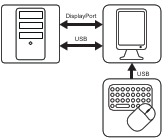
Hình ảnh 2–5
Cài đặt bộ điều khiển hiển thị

Trước khi kết nối màn hình với trạm làm việc, hãy đảm bảo rằng trạm làm việc đã được cài đặt[1] bộ điều khiển màn hình tương thích.

Mẹo: Nó Nio Color 5.8MP hoạt động hết tiềm năng của nó khi được sử dụng với bộ điều khiển hiển thị của Barco và Trình điều khiển video của Barco. Các card đồ họa hiệu suất cao này có sức mạnh và khả năng hiển thị hình ảnh tối ưu cho màn hình này. Hơn nữa, bộ điều khiển hiển thị Barco cho phép sử dụng Công cụ quy trình làm việc trực quan của Barco được thiết kế để tăng khả năng hiển thị các chi tiết tinh tế, cải thiện sự tập trung trong các phiên đọc và tăng tốc quy trình làm việc. Vui lòng truy cập www.barco.com/product/intuitive-workflow-tools để biết thêm thông tin.
Kết nối cáp
  1. Tháo nắp đầu nối.
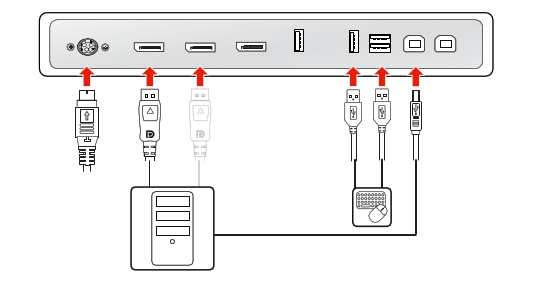
  2. Kết nối một trong các đầu vào DisplayPort (DP IN 1 hoặc DP IN 2) với đầu ra DisplayPort trên máy trạm.
  3. Kết nối các đầu nối ngược dòng USB chính (USB UP 1 hoawcj USB UP 2) với máy chủ lưu trữ USB trên máy trạm để sử dụng QAWeb Enterprise hoặc thiết bị ngoại vi (bàn phím, chuột, bàn di chuột, v.v.) được kết nối với một trong các đầu nối xuôi dòng USB của màn hình.
  4. Kết nối bàn phím và chuột (hoặc thiết bị ngoại vi khác được sử dụng để điều khiển máy trạm) với đầu nối xuôi dòng USB của màn hình. Ba đầu nối xuôi dòng USB có sẵn trong ngăn đầu nối.
  5. Kết nối nguồn điện DC bên ngoài được cung cấp với đầu vào nguồn điện trên màn hình.
  6. Luồn tất cả các dây cáp qua các kẹp cáp trong ngăn đầu nối.
  7. Lắp lại nắp đậy đầu nối: trượt phần trên cùng của nắp vào các hốc có sẵn, sau đó đẩy phần dưới cùng của nắp trở lại vị trí.
  8. Định tuyến tất cả các dây cáp qua các kênh định tuyến trong giá đỡ màn hình của quý vị.
  9. Kết nối nguồn điện DC bên ngoài với ổ cắm điện nối đất bằng cách sử dụng một trong các cáp nguồn đi kèm với màn hình.
Hình ảnh 2–6
Lưu ý: Khi chế độ DPMS sạc USB được bật (xem “Chế độ DPMS”) và chế độ ngủ đông được bật (xem “Ngủ đông”), quý vị có thể dễ dàng đánh thức hệ thống của mình khỏi chế độ ngủ đông bằng chuột/bàn phím được kết nối với màn hình.

Khi chế độ DPMS sạc không có USB được bật (xem“Chế độ DPMS”) và chế độ ngủ đông được bật (xem“Ngủ đông”), bạn chỉ có thể đánh thức hệ thống của mình khỏi chế độ ngủ đông bằng cách nhấn bàn phím cảm ứng hoặc bằng chuột hoặc bàn phím được kết nối với máy trạm (chứ không phải với màn hình).

Lưu ý: Để chuyển đổi giữa các nguồn hình ảnh khác nhau, Xem “Nguồn hình ảnh” để biết thêm thông tin chi tiết.

[1] Để biết danh sách các bộ điều khiển màn hình tương thích, vui lòng tham khảo ma trận tương thích có sẵn trên my.barco.com (MyBarco > Hỗ trợ của tôi > Chăm sóc sức khỏe > Ma trận tương thích > Ma trận tương thích hệ thống Barco)