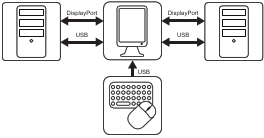
Trong thiết lập này, màn hình được kết nối với hai máy trạm khác nhau, mỗi máy trạm có một cáp DisplayPort. Khi kết nối cáp USB từ màn hình của quý vị với từng máy trạm trong số hai máy trạm, quý vị có thể điều khiển cả hai máy trạm bằng một bàn phím và chuột duy nhất được kết nối với màn hình Việc chuyển đổi tín hiệu video và điều khiển giữa hai máy trạm được thực hiện bằng công tắc KVM được vận hành thông qua danh mục OSD.
Hình ảnh 2–7
Lưu
ý: Barco đề nghị QAWeb chỉ nên được cài đặt trên một trong cả hai máy trạm. Khi cả hai máy trạm đã cài đặt QAWeb, việc chuyển đổi đầu vào KVM sẽ kích hoạt sự kiện Thay đổi cấu hình, khiến màn hình biến mất khỏi máy trạm trong QAWeb.
Cài đặt bộ điều khiển hiển thị
Trước khi quý vị kết nối màn hình với máy trạm, hãy đảm bảo đã cài đặt bộ điều khiển hiển thị phù hợp trong máy trạm. Để biết danh sách các bộ điều khiển hiển thị tương thích, vui lòng tham khảo ma trận tương thích có sẵn tại https://www.barco.com/support/docs/TDE12111
Mẹo: Nó Nio Color 5.8MP hoạt động hết tiềm năng của nó khi được sử dụng với bộ điều khiển hiển thị của Barco và Trình điều khiển video của Barco. Các card đồ họa hiệu suất cao này có sức mạnh và khả năng hiển thị hình ảnh tối ưu cho màn hình này. Hơn nữa, bộ điều khiển hiển thị Barco cho phép sử dụng Công cụ quy trình làm việc trực quan của Barco được thiết kế để tăng khả năng hiển thị các chi tiết tinh tế, cải thiện sự tập trung trong các phiên đọc và tăng tốc quy trình làm việc. Vui lòng truy cập www.barco.com/product/intuitive-workflow-tools để biết thêm thông tin.
Kết nối cáp
Tháo nắp đầu nối.
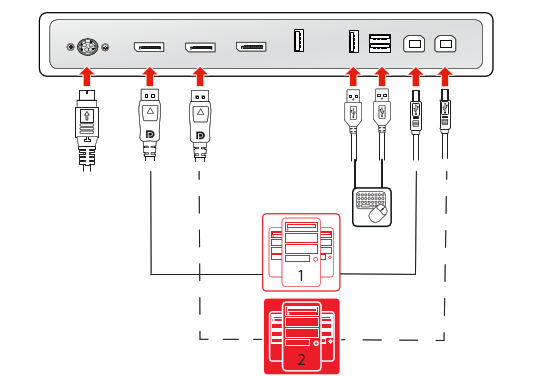
Kết nối đầu vào DisplayPort 1 (DP IN 1) với đầu ra DisplayPort trên máy trạm 1.
Kết nối đầu nối ngược dòng USB chính (USB UP 1) với máy chủ lưu trữ USB trên máy trạm 1.
Kết nối đầu vào DisplayPort 2 (DP IN 2) với đầu ra DisplayPort trên máy trạm 2.
Kết nối đầu nối ngược dòng USB thứ cấp (USB UP 2) với máy chủ lưu trữ USB trên máy trạm 2.
Kết nối bàn phím và chuột (hoặc thiết bị ngoại vi khác được sử dụng để điều khiển máy trạm) với đầu nối xuôi dòng USB của màn hình.
Kết nối nguồn điện DC bên ngoài được cung cấp với đầu vào nguồn điện trên màn hình.
Luồn tất cả các dây cáp qua các kẹp cáp trong ngăn đầu nối.
Lắp lại nắp đậy đầu nối: trượt phần trên cùng của nắp vào các hốc có sẵn, sau đó đẩy phần dưới cùng của nắp trở lại vị trí.
Định tuyến một số hoặc tất cả các dây cáp qua các kênh định tuyến trong giá đỡ màn hình của quý vị.
Kết nối nguồn điện DC bên ngoài với ổ cắm điện nối đất bằng cách sử dụng một trong các cáp nguồn đi kèm với màn hình.
Hình ảnh 2–8
Lưu
ý: Khi chế độ DPMS có sạc USB được bật (xem “Chế độ DPMS”) và chế độ ngủ đông được bật (xem “Ngủ đông”), quý vị có thể dễ dàng đánh thức hệ thống của mình khỏi chế độ ngủ đông bằng chuột/bàn phím được kết nối với màn hình.
Khi chế độ DPMS sạc không có USB được bật (xem“Chế độ DPMS”) và chế độ ngủ đông được bật (xem“Ngủ đông”), bạn chỉ có thể đánh thức hệ thống của mình bằng chuột hoặc bàn phím được kết nối với máy trạm (chứ không phải với màn hình).
Bật nguồn hệ thống hiển thị
Nhấn bàn phím cảm ứng để kích hoạt màn hình của bạn.
Bật các máy trạm được kết nối với màn hình của quý vị.
Màn hình của quý vị sẽ chạy ở chế độ video cơ bản với tốc độ làm mới mặc định khi khởi động lần đầu
Cài đặt gói SW Barco
Nio Color 5.8MP hoạt động ở công suất tối đa khi được điều khiển bởi bộ điều khiển hiển thị và trình điều khiển (Barco). Những card đồ họa hiệu suất cao này có sức mạnh và tính năng cần thiết để đáp ứng hầu hết các nhu cầu chẩn đoán hình ảnh. Hơn nữa, bộ điều khiển hiển thị của Barco cho phép sử dụng các công cụ quy trình làm việc trực quan (Intuitive Workflow Tools) của Barco, được thiết kế để tăng cường khả năng quan sát các chi tiết nhỏ, cải thiện sự tập trung trong quá trình đọc và đẩy nhanh quy trình làm việc. Vui lòng truy cập www.barco.com/product/intuitive-workflow-tools để biết thêm thông tin.
Bật công tắc KVM
Mở trình danh mục OSD.
Điều hướng đến danh mục Cài đặt hình ảnh (en: Image Settings).
Vào danh mục con Công tắc KVM (en: KVM Switch)
Chọn Bật (en: Enabled) và xác nhận.
Lưu
ý: Khi bật công tắc KVM, danh mục Nguồn hình ảnh (en: Image Source) sẽ không thể truy cập được.
Để bật đầu vào KVM
Nhấn bàn phím cảm ứng để kích hoạt thanh phím tắt. Biểu tượng chuyển đổi KVM () được chọn theo mặc định vì bật chuyển đổi KVM.
Nhấn bàn phím cảm ứng một lần nữa để chuyển đổi đầu vào KVM.
Mẹo: Trong quá trình hoạt động bình thường, nhấn đúp phím danh mục của bàn phím cảm ứng để chuyển đổi đầu vào KVM nhanh hơn. Lần nhấp đầu tiên sẽ làm cho thanh lối tắt bật lên, lần nhấp thứ hai sẽ chuyển đầu vào (vì biểu tượng công tắc KVM được chọn theo mặc định khi công tắc KVM được bật).
Lưu
ý: Khi chuyển đổi đầu vào KVM, video sẽ được chuyển đổi ngay lập tức trong khi chuyển đổi tín hiệu USB có thể lâu hơn một chút (tối đa 2 giây).



 ) được chọn theo mặc định vì bật chuyển đổi KVM.