2.4 单个工作站

关于

在此设置中,显示器通过 DisplayPort 电缆连接到单个工作站。将 USB 线从显示器连接到工作站时,您可以使用键盘和鼠标连接到显示器来控制工作站。
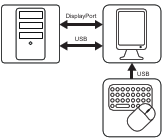
图像 2–5
安装显示控制器

在将显示器与工作站连接之前,请确保在工作站中安装了合适的[1]显示器控制器。

提示: Nio Color 5.8MP 与 Barco 显示器控制器Barco 视频驱动程序一起使用时,可充分发挥其操作潜能。这些高性能图形卡具备为该显示器优化渲染图像的能力和功能。此外,Barco 显示器控制器还支持使用 Barco 的 Intuitive Workflow Tools,旨在提高对细微细节的可见性,提高阅读环节的注意力,并加快工作流程。请访问 www.barco.com/product/intuitive-workflow-tools 以了解更多信息。
连接电缆
  1. 拆下连接器舱盖。
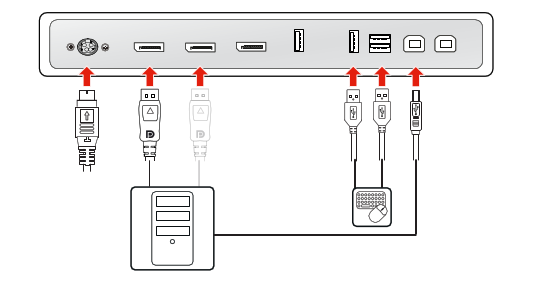
  2. 将一个 DisplayPort 输入(DP 输入 1 或 DP 输入 2)与工作站上的 DisplayPort 输出连接。
  3. 将主 USB 上游连接器(USB UP 1 或 USB UP 2)与工作站上的 USB 主机相连,以使用 QAWeb Enterprise 或外围设备(键盘、鼠标、触摸板等)连接到显示器的 USB 下游连接器之一。
  4. 将键盘和鼠标(或用于控制工作站的其他外围设备)分别与显示器的 USB 下游连接器连接。连接器舱中有三个 USB 下游连接器。
  5. 将随附的外部直流电源连接到显示器的电源输入。
  6. 将所有电缆绕到连接器舱的电缆夹中。
  7. 重新安装连接器舱盖:将舱盖的顶部滑入可用的凹槽中,然后将舱盖的底部推回原位。
  8. 通过显示器支架中的布线槽来分配所有的电缆。
  9. 使用显示器附带的电源线将外部直流电源连接到接地电源插座。
图像 2–6
备注: 启用 USB 充电的 DPMS 模式(参见“DPMS 模式”)并启用休眠(参见“休眠”)时,您可以通过连接到显示器的鼠标/键盘轻松地将系统从休眠状态唤醒。

启用不带 USB 充电的 DPMS 模式(参见“DPMS 模式”)并启用休眠(参见“休眠”)时,您只能通过按下触摸键盘或连接到工作站(而不是显示器)的鼠标/键盘将系统从休眠状态唤醒。

备注: 要在不同的图像来源之间切换,请参阅“图像来源”了解更多信息。

[1] 要查看兼容的显示器控制器列表,请参阅 my.barco.com (MyBarco > My Support > Healthcare > Compatibility Matrices > Barco Systems Compatibility Matrices) 上的兼容性矩阵。