2.4 單工作站設定

關於

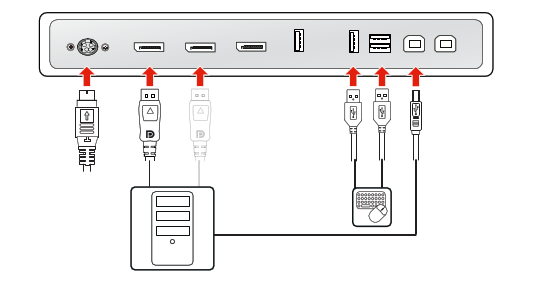
在此設定中,顯示器會以 DisplayPort 連接線連接到單一工作站。將 USB 連接線從顯示器連接到工作站時,可透過連接顯示器的鍵盤和滑鼠控制工作站。
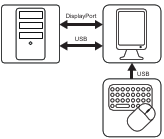
圖片 2–5
安裝顯示控制器

將顯示器與工作站相連之前,工作站中必須已安裝適當的[1] 顯示控制器。

提示: 搭配 Barco 顯示控制器Barco 影片驅動程式時,Nio Color 5.8MP 可充分發揮運作潛力。這些高效能顯示卡的威力及功能,能為此顯示器提供最佳影像渲染效果。而且,Barco 顯示控制器能讓人使用 Barco 的 Intuitive Workflow Tools 工具,該工具旨在增加微小細節的能見度、在讀圖過程中改善重點,並加速工作流程。請造訪 www.barco.com/product/intuitive-workflow-tools 以瞭解更多資訊。
連接纜線
  1. 取下接頭蓋。
  2. 將 DisplayPort 輸入 (DP IN 1 或 DP IN 2) 連接到工作站上的 DisplayPort 輸出。
  3. 將主要 USB 上行接頭 (USB UP 1 或 USB UP 2) 連接到工作站的 USB 主機,以使用連接到顯示器某一個 USB 下行接頭的 QAWeb Enterprise 或周邊 (鍵盤、滑鼠、觸控式面板等)。
  4. 將鍵盤與滑鼠 (或其他用來控制工作站的周邊) 連接到顯示器的 USB 下行接頭。連接器艙提供三個 USB 下行連接器。
  5. 將提供的外部直流電源接到顯示器上的電源輸入。
  6. 讓所有連接線穿過連接器艙中的繞線夾。
  7. 重新裝回接頭蓋:將蓋子上方滑入可用的凹處,將蓋子底部推回原位。
  8. 使所有連接線穿過顯示器支架中的敷設通道。
  9. 使用顯示器隨附的電源線之一,將外部直流電源供應連接到接地的電源插座。
圖片 2–6
註: 當啟用 DPMS 模式 USB 充電功能(請參閱 “DPMS 模式”),且亦啟用休眠(請參閱 “休眠”)時,您可以輕鬆地透過連接顯示器的滑鼠/鍵盤,將系統從休眠中喚醒。

當啟用 DPMS 模式且不用 USB 充電功能(請參閱 “DPMS 模式”),且亦啟用休眠(請參閱 “休眠”)時,您只能透過按下觸控式鍵盤,或連接到工作站(而不連接到顯示器)的滑鼠/鍵盤,將系統從休眠中喚醒。

註: 若要在不同影像來源之間切換,請參閱 “影像來源” 以取得更多資訊。

[1] 如需瞭解可相容的顯示控制器,請參閱相容性表,載於 my.barco.com (MyBarco > My Support > Healthcare > Compatibility Matrices > Barco Systems Compatibility Matrices)