Преди да нагласите дисплея, се уверете, че имате подходящ контролер за дисплей, инсталиран на работната станция.
Съвет: Eonis Color 8MP работи с пълния си потенциал, когато се използва с контролен механизъм на дисплея на Barco и видео драйвер на Barco. Тези високопроизводителни графични карти имат мощността и възможностите за оптимално визуализиране на изображения за този дисплей. В допълнение, контролните механизми на дисплеи Barco позволяват използването на инструментите за интуитивен работен процес на Barco, които са създадени да повишат видимостта на малки детайли, да подобрят фокуса по време на сесии на четене и да ускорят работния процес. Моля, посетете www.barco.com/product/intuitive-workflow-tools за повече информация.
За да използвате напълно функциите на дисплея, включително безпроблемното превключване и функцията на централния хъб, се уверете, че кабелите за видео и данни са стабилно свързани. Това отключва пълния потенциал на вашата конфигурация на дисплея.
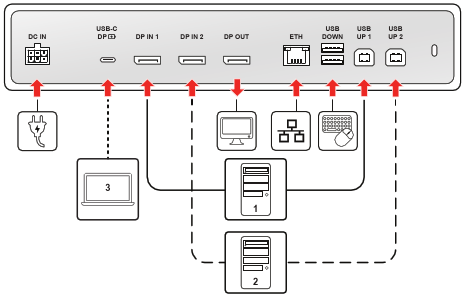
Изображение 2–1Примерна схема на свързване
Входящи видео сигнали, захранване и мрежа
Този раздел е посветен на основното видео, захранването и универсалната мощна USB връзка.
Порт
Тип кабел
Функция
DC ВХОД
Захранващ кабел (от външно PSU)
Свържете предоставеното външно устройство за електрозахранване (PSU), за да захраните дисплея.
USB-C DP
USB-C кабел (всички функции)
Решение “всичко в едно”: Свързва съвместими устройства за DisplayPort Alt Mode видео,USB-C 3.2 данни и 75 W захранване.
DP IN 1
Кабел DisplayPort (DP 1.4)
Основна връзка за входящ видео сигнал.
DP IN 2
Кабел DisplayPort (DP 1.4)
Вторична връзка за входящ видео сигнал.
DP OUT
Кабел DisplayPort (DP 1.4, MST)
Разширяване на дисплея: Изход, който се използва за свързване на втори външен дисплей.
ETH (RJ-45)
Ethernet кабел (1Gb)
Свързва дисплея към мрежата. Тази връзка се разпространява към свързаната работна станция чрез активния порт USB upstream или кабела USB-C DP.
Данни от USB хъба и периферни устройства (портове upstream и downstream)
Този раздел включва всички портове, използвани за предаване на данни, управление на KVM и захранване на периферни устройства. Ако свързвате работна станция чрез DisplayPort (DP IN 1 или DP IN 2), трябва да свържете upstream порт, за да активирате функциите на хъба: KVM превключване (контрол с клавиатура/мишка), активиране на вградените USB-A 2.0 портове downstream за периферни устройства, интегрираната Ethernet връзка и регистрацията и комуникацията в QAWeb Enterprise.
Забележка: Ако дадена работна станция е свързана чрез порта USB-C DP, нейният високоскоростен канал за данни автоматично пренася всички KVM, Ethernet и QAWeb регистрационни сигнали, като елиминира необходимостта от отделен USB upstream кабел за конкретната работна станция.
Порт
Тип кабел
Функция
USB UP 1
Кабел от USB-B към USB-A (USB-B 2.0)
Изисква се, за да се активират функциите за данни за свързана работна станция DP IN.
USB UP 2
Кабел от USB-B към USB-A (USB-B 2.0)
Изисква се, за да се активират функциите за данни за друга свързана работна станция DP IN.
USB DOWN
USB-A 2.0
Downstream порт за свързване на периферни устройства със захранване 2,5 W.
От страната на USB-C
USB-C кабел (USB-C 2.0)
Downstream порт за свързване на периферни устройства със захранване 7,5 W.
Трасиране на кабели
За организирана и сигурна конфигурация следвайте следните стъпки, за да насочите и покриете свързаните кабели:
Прокарайте всички кабели през щипките за кабели в отделението за конектори.
Поставете обратно капака на конекторите, като плъзнете горната част на капака в наличните отвори, след което натиснете долната част на капака обратно на позиция.
Подредете и прокарайте всички кабели през каналите за прокарване в стойката за дисплея.