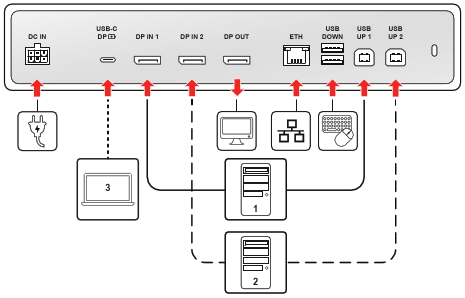
Před nastavením displeje se ujistěte, aby byla v pracovní stanici nainstalována vhodná řídicí jednotka displeje.
Tip: Eonis Color 8MP pracuje na plný výkon, když se používá s řídicí jednotkou displeje Barco a ovladačemvidea Barco. Tyto výkonné grafické karty mají výkon a schopnosti pro optimální vykreslování obrazu na tomto displeji. Řídicí jednotky displeje Barco navíc umožňují použití nástroje Intuitive Workflow Tools Barco, které pomáhají zvýšit viditelnost malých detailů, zlepšit soustředění při čtení a zrychlit pracovní proces. Další informace naleznete v části www.barco.com/product/intuitive-workflow-tools.
Abyste mohli plně využívat funkce displeje, včetně bezproblémového přepínání a funkce centrálního rozbočovače, zajistěte bezpečné připojení video i datových kabelů. Tím se zpřístupní úplný potenciál vašeho nastavení displeje.
Obrázek 2–1Příklad schématu připojení
Video vstupy, napájení a síť
Tato část se zaměřuje na primární video, napájení a univerzální připojení USB s vysokým příkonem.
Port
Typ kabelu
Funkce
Vstup pro stejnosměrný proud
Napájecí kabel (z externího napájecího zdroje)
K napájení displeje připojte dodaný externí napájecí zdroj (PSU).
USB-C DP
Kabel USB-C (plnohodnotný)
Řešení „vše v jednom“: Připojuje kompatibilní zařízení pro video v režimu DisplayPort Alt Mode, data přes USB-C 3.2 a napájení 75 W.
DP IN 1
Kabel DisplayPort (DP 1.4)
Připojení primárního vstupu videa.
DP IN 2
Kabel DisplayPort (DP 1.4)
Připojení sekundárního vstupu videa.
DP OUT
Kabel DisplayPort (DP 1.4, MST)
Rozšíření displeje: Výstup sloužící k připojení druhého externího displeje.
ETH (RJ-45)
Ethernetový kabel (1 Gb)
Připojí displej k síti. Toto připojení je rozvedeno do připojené pracovní stanice prostřednictvím aktivního portu USB pro připojení k počítači nebo kabelu USB-C DP.
Data a periferní zařízení rozbočovače USB (vstupní a výstupní porty)
Tato část zahrnuje všechny porty používané pro přenos dat, ovládání KVM a napájení periferií. Pokud připojujete pracovní stanici přes DisplayPort (DP IN 1 nebo DP IN 2), musíte připojit port pro připojení k počítači, abyste povolili funkce rozbočovače: pro připojení periferních zařízení, integrované ethernetové připojení a registraci a komunikaci QAWeb Enterprise je nutné připojit přepínač KVM (ovládání klávesnice/myši) a aktivovat vestavěné porty USB-A 2.0 pro připojení zařízení.
Poznámka: Pokud je pracovní stanice připojena přes port USB-C DP, její vysokorychlostní datový kanál automaticky přenáší všechny signály KVM, Ethernetu a registrace QAWeb, takže není třeba pro danou pracovní stanici používat samostatný kabel USB pro připojení k počítači.
Port
Typ kabelu
Funkce
USB UP 1
Kabel USB-B na USB-A (USB-B 2.0)
Vyžaduje se pro povolení datových funkcí pro připojenou pracovní stanici DP IN.
USB UP 2
Kabel USB-B na USB-A (USB-B 2.0)
Vyžaduje se pro povolení datových funkcí pro další připojenou pracovní stanici DP IN.
USB DOWN
USB-A 2.0
Port pro připojení zařízení – periferií s napájením 2,5 W.
Strana USB-C
Kabel USB-C (USB-C 2.0)
Port pro připojení zařízení – periferií s napájením 7,5 W.
Vedení kabelů
Pro organizované a bezpečné nastavení postupujte podle následujících kroků, abyste mohli vést a zakrýt připojené kabely:
Proveďte všechny kabely přes kabelové svorky v prostoru konektorů.
Nasaďte zpět kryt konektorů: zasuňte horní část krytu do otvorů a poté zatlačte spodní část krytu na místo.
Uspořádejte a veďte všechny kabely skrze kanál pro vedení kabelů ve stojanu.