Produktoversigt
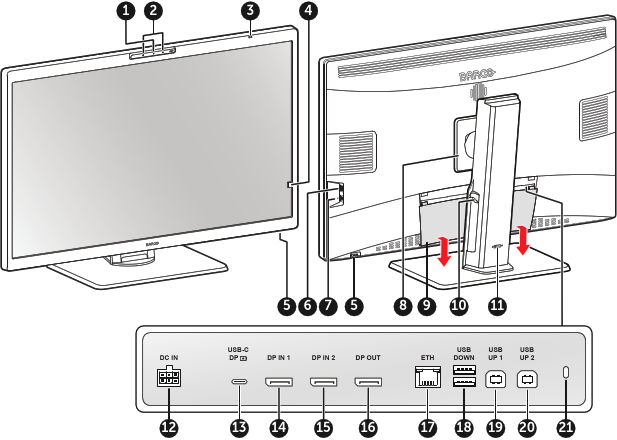
Kamera og status-LED
- Fra: Ikke aktiv
- Blinker: Starter op
- Konstant: Aktiv
- Mikrofoner
LED for strømstatus
- Fra: Skærmen er ikke tændt (netkablet er trukket ud), eller skærmen er i normal drift
- Blinker hurtigt: Displayet er i suspenderet tilstand
- Blinker langsomt: Displayet er i standbytilstand
- Konstant: Skærmen er i dvaletilstand (se “Dvale” )
- Hjerteslag: Displayet slukkes manuelt via jog dial
Frontsensor
FORSIGTIG: For at undgå permanent skade på produktet må frontsensoren aldrig bruges til at holde papir, radiologisk film eller andre genstande.
Drejeknap
- Tryk: Tænd for skærmen, aktiver genvejslinjen, gå ind i (under)menuer, bekræft justeringer og valg
- Drej til venstre eller højre: Tænd for displayet, aktiver genvejsbjælken, rul gennem (under)menuer, skift værdier, foretag valg
- Tryk og hold i ca. 3 sekunder: Sluk for skærmen, mens der ikke er nogen OSD-menu på skærmen
- USB DOWN (USB-A 2.0 downstream)
- USB-C (USB-C 2.0, 7,5 W strømforsyning)
- Dæksel på VESA-beslag
- Stikdæksel
- Kabelføringskanaler
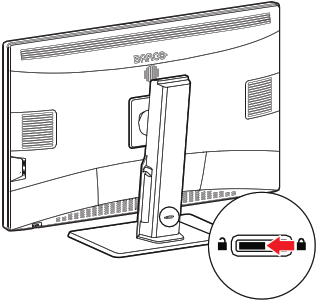
- Låsemekanisme til fod
- DC-strømindgang
- USB-C DP (DisplayPort Alt Mode, USB-C 3.2, 75W Power Delivery)
- DP IN 1 (DisplayPort 1.4)
- DP IN 2 (DisplayPort 1.4)
- DP OUT (DisplayPort 1.4, MST)
- ETH (RJ-45 1Gb Ethernet)
- USB DOWN (USB-A 2.0 downstream)
- USB UP 1 (USB-B 2.0 upstream)
- USB UP 2 (USB-B 2.0 upstream)
- Kensington sikkerhedslås