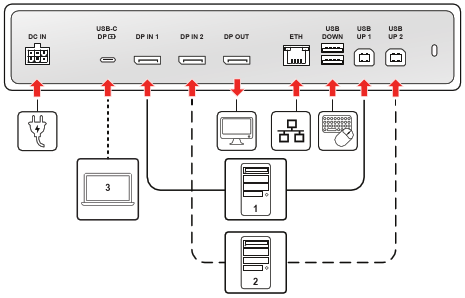
Før du opsætter din skærm, skal du sørge for at have en passende Skærmcontroller installeret i Arbejdsstationen.
Tip: Eonis Color 8MP udnytter sit fulde potentiale, når den bruges sammen med en Barco-skærmcontroller og en Barco-videodriver. Disse højtydende grafikkort har kraften og evnerne til at gengive billeder optimalt på denne skærm. Desuden muliggør Barco-skærmcontrollere brugen af intuitive arbejdsstyringsværktøjer fra Barco, som er udviklet til at forøge synligheden af de mindste detaljer, forbedre fokus under læsesessioner og forøge arbejdshastigheden. Besøg www.barco.com/product/intuitive-workflow-tools for mere information.
For at få fuldt udbytte af skærmens funktioner, herunder problemfri omskiftning og funktion som centralt knudepunkt, skal du sikre dig, at både video- og datakabler er korrekt tilsluttet. På den måde kan du få mest muligt ud af din skærmopsætning.
Billede 2–1Eksempel på tilslutningsdiagram
Videoindgange, strøm og netværk
Dette afsnit fokuserer på den primære video, strøm og den højeffektive alt-i-en USB-forbindelse.
Port
Kabeltype
Funktion
DC IN
Strømkabel (fra ekstern PSU)
Tilslut den medfølgende eksterne strømforsyningsenhed (PSU) for at levere strøm til skærmen.
USB-C DP
USB-C-kabel (med alle funktioner)
Alt-i-en-løsning: Tilslutter kompatible enheder til DisplayPort Alt Mode-video, USB-C 3.2-data og 75W strømforsyning.
DP IN 1
DisplayPort-kabel (DP 1.4)
Primær videoindgang.
DP IN 2
DisplayPort-kabel (DP 1.4)
Sekundær videoindgang.
DP UD
DisplayPort-kabel (DP 1.4, MST)
Skærmudvidelse: En udgang, der bruges til at tilslutte en anden ekstern skærm.
ETH (RJ-45)
Ethernet-kabel (1Gb)
Tilslutter skærmen til netværket. Denne forbindelse distribueres til den tilsluttede arbejdsstation via den aktive USB upstream-port eller USB-C DP-kablet.
USB-hubdata og perifere enheder (upstream- og downstream-porte)
Denne sektion omfatter alle porte, der bruges til data, KVM-kontrol og strømforsyning til eksterne enheder. Hvis du tilslutter en arbejdsstation via DisplayPort (DP IN 1 eller DP IN 2), skal du tilslutte en upstream-port for at aktivere hub-funktioner: KVM-switching (tastatur/musestyring), aktivering af de indbyggede USB-A 2.0 downstream-porte til perifere enheder, den integrerede Ethernet-forbindelse samt QAWeb Enterprise-registrering og kommunikation.
Bemærk: Hvis en arbejdsstation tilsluttes via USB-C DP-porten, transmitterer dens højhastighedsdatakanal automatisk alle KVM-, Ethernet- og QAWeb-registreringssignaler, hvilket eliminerer behovet for et separat USB-upstream-kabel til den specifikke arbejdsstation.
Port
Kabeltype
Funktion
USB UP 1
USB-B til USB-A-kabel (USB-B 2.0)
Påkrævet for at aktivere datafunktioner for en tilsluttet DP IN-arbejdsstation.
USB UP 2
USB-B til USB-A-kabel (USB-B 2.0)
Påkrævet for at aktivere datafunktioner for en anden tilsluttet DP IN-arbejdsstation.
USB DOWN
USB-A 2.0
Downstream-port til tilslutning af periferiudstyr med 2,5W strømforsyning.
USB-C-side
USB-C-kabel (USB-C 2.0)
Downstream-port til tilslutning af periferiudstyr med 7,5W strømforsyning.
Kabelføring
For at få en organiseret og sikker opsætning skal du følge disse trin for at føre og tildække de tilsluttede kabler:
Før alle kabler gennem kabelklemmerne i stikholderen.
Sæt stikhætten på igen ved at skubbe toppen af dækslet ind i de tilgængelige indhak, og skubbe bunden af dækslet tilbage på plads.
Organiser og før alle kabler gennem føringskanalerne i displaystativet.