Vergewissern Sie sich vor dem Einrichten Ihres Monitors, dass ein geeigneter Display-Controller auf der Workstation installiert ist.
Tipp: Der Eonis Color 8MP entfaltet sein volles Potenzial, wenn er mit einem Barco-Display-Controller und Barco-Videotreiber verwendet wird. Diese leistungsstarken Grafikkarten sind in der Lage, Bilder für diesen Monitor optimal darzustellen. Darüber hinaus ermöglichen Barco-Display-Controller die Verwendung der Tools für Arbeitsabläufe von Barco, die die Sichtbarkeit kleinster Details verstärken, den Fokus bei Befundungen verbessern und den Arbeitsablauf beschleunigen. Unter www.barco.com/product/intuitive-workflow-tools finden Sie weitere Informationen.
Um die Funktionen des Monitors, einschließlich des nahtlosen Umschaltens und der zentralen Hub-Funktionalität, vollständig nutzen zu können, stellen Sie sicher, dass sowohl Video- als auch Datenkabel sicher angeschlossen sind. So können Sie das volle Potenzial Ihres Monitors ausschöpfen.
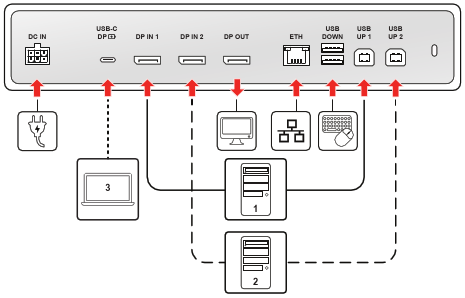
Abbildung 2–1Beispiel für ein Anschlussdiagramm
Videoeingänge, Stromversorgung und Netzwerk
Dieser Abschnitt befasst sich mit den primären Video-, Stromversorgungs- und All-in-One-Hochleistungs-USB-Anschluss.
Port
Kabeltyp
Funktion
DC IN
Stromkabel (vom externen Netzteil)
Schließen Sie das mitgelieferte externe Netzteil an, um den Monitor mit Strom zu versorgen.
USB-C DP
USB-C-Kabel (mit vollem Funktionsumfang)
All-in-One-Lösung: Verbindet kompatible Geräte für DisplayPort Alt-Modus Video, USB-C 3.2 Daten und 75 W Power Delivery.
DP IN 1
DisplayPort-Kabel (DP 1.4)
Primäre Videoeingangsverbindung
DP IN 2
DisplayPort-Kabel (DP 1.4)
Sekundäre Videoeingangsverbindung
DP OUT
DisplayPort-Kabel (DP 1.4, MST)
Monitor-Erweiterung: Ein Ausgang für den Anschluss eines zweiten externen Monitors
ETH (RJ-45)
Ethernet-Kabel (1Gb)
Verbindet den Monitor mit dem Netzwerk. Diese Verbindung wird über den aktiven USB-Upstream-Anschluss oder das USB-C DP-Kabel an die angeschlossene Workstation weitergeleitet.
Daten und Peripheriegeräte des USB-Hubs (Upstream- und Downstream-Anschlüsse)
Dieser Abschnitt enthält alle Anschlüsse, die für Daten, KVM-Steuerung und die Stromversorgung von Peripheriegeräten verwendet werden. Wenn Sie eine Workstation über DisplayPort (DP IN 1 oder DP IN 2) anschließen, müssen Sie einen Upstream-Anschluss anschließen, um Hub-Funktionen zu aktivieren: KVM-Switching (Tastatur-/Maussteuerung), Aktivierung der integrierten USB-A 2.0-Downstream-Anschlüsse für Peripheriegeräte, den integrierten Ethernet-Anschluss sowie die Registrierung und Kommunikation mit QAWeb Enterprise.
Hinweis: Wenn eine Workstation über den USB-C DP-Anschluss angeschlossen ist, überträgt ihr Hochgeschwindigkeits-Datenkanal automatisch alle KVM-, Ethernet- und QAWeb-Registrierungssignale, sodass kein separates USB-Upstream-Kabel für diese spezielle Workstation erforderlich ist.
Port
Kabeltyp
Funktion
USB UP 1
USB-B-auf-USB-A-Kabel (USB-B 2.0)
Erforderlich, um Datenfunktionen für eine angeschlossene DP IN-Workstation zu aktivieren
USB UP 2
USB-B-auf-USB-A-Kabel (USB-B 2.0)
Erforderlich, um Datenfunktionen für eine weitere angeschlossene DP IN-Workstation zu aktivieren
USB DOWN
USB-A 2.0
Downstream-Anschluss für den Anschluss von Peripheriegeräten mit 2,5 W Power Delivery.
USB-C Seite
USB-C-Kabel (USB-C 2.0)
Downstream-Anschluss für den Anschluss von Peripheriegeräten mit 7,5 W Power Delivery.
Kabelführung
Für eine organisierte und sichere Einrichtung befolgen Sie diese Schritte, um die angeschlossenen Kabel zu verlegen und abzudecken:
Führen Sie alle Kabel durch die Kabelklemmen in das Anschlussfach.
Bringen Sie die Anschlussabdeckung wieder an: Schieben Sie dazu den oberen Teil der Abdeckung in die vorhandenen Ausschnitte und drücken Sie dann die Unterseite der Abdeckung wieder in Position.
Ordnen Sie alle Kabel und führen Sie sie durch die Kabelführungskanäle im Monitorständer.