2.2 Σύνδεση καλωδίων

Πριν ξεκινήσετε

Πριν ρυθμίσετε την οθόνη σας, βεβαιωθείτε ότι έχετε εγκαταστήσει στο σταθμό εργασίας έναν κατάλληλο ελεγκτή οθόνης.

Συμβουλή: Το Eonis Color 8MP λειτουργεί στο μέγιστο των δυνατοτήτων του όταν χρησιμοποιείται με έναν Ελεγκτή οθόνης της Barco και ένα πρόγραμμα οδήγησης βίντεο της Barco. Αυτές οι κάρτες γραφικών υψηλής απόδοσης διαθέτουν την ισχύ και τις δυνατότητες για την βέλτιστη απόδοση των εικόνων σε αυτήν την οθόνη. Επιπλέον, οι ελεγκτές οθόνης Barco επιτρέπουν τη χρήση των Intuitive Workflow Tools της Barco που έχουν σχεδιαστεί για να αυξάνουν την ορατότητα των λεπτών λεπτομερειών, να βελτιώνουν την εστίαση κατά τη διάρκεια των περιόδων ανάγνωσης και να επιταχύνουν τη ροή εργασίας. Μεταβείτε στο www.barco.com/product/intuitive-workflow-tools για περισσότερες πληροφορίες.

Για έναν κατάλογο συμβατών ελεγκτών οθόνης, ανατρέξτε στον πίνακα συμβατότητας που είναι διαθέσιμος στη διεύθυνση https://www.barco.com/products/medical-display-controllers

Σύνδεση καλωδίων

Για να αξιοποιήσετε πλήρως τις λειτουργίες της οθόνης, συμπεριλαμβανομένης της απρόσκοπτης εναλλαγής και της λειτουργίας κεντρικού κόμβου, βεβαιωθείτε ότι τα καλώδια δεδομένων είναι συνδεδεμένα με ασφάλεια. Αυτό ξεκλειδώνει το πλήρες δυναμικό της διάταξης της οθόνης σας.

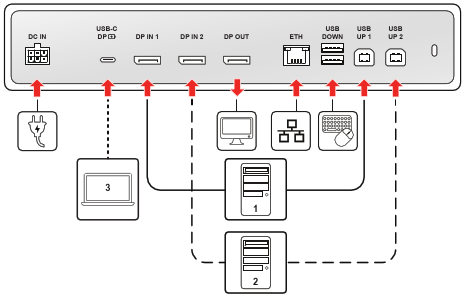
Εικόνα 2–1 Παράδειγμα διαγράμματος σύνδεσης
Είσοδοι βίντεο, τροφοδοσία και δίκτυο

Αυτή η ενότητα επικεντρώνεται στο πρωτεύον βίντεο, την τροφοδοσία και τη σύνδεση USB υψηλής ισχύος all-in-one.

ΘύραΤύπος καλωδίουΛειτουργία
DC INΚαλώδιο τροφοδοσίας (από εξωτερικό PSU)Αποσυνδέστε την παρεχόμενη εξωτερική μονάδα τροφοδοσίας (PSU) για την τροφοδοσία της οθόνης.
USB-C DPΚαλώδιο USB-C (με πλήρεις λειτουργίες)All-in-one λύση: Συνδέει συμβατές συσκευές για βίντεο DisplayPort Alt Mode, USB-C 3.2 δεδομένα και παροχή ισχύος 75W.
DP IN 1Καλώδιο DisplayPort (DP 1.4)Πρωτεύουσα σύνδεση εισόδου βίντεο.
DP IN 2Καλώδιο DisplayPort (DP 1.4)Σύνδεση δευτερεύουσας εισόδου βίντεο.
DP OUTΚαλώδιο DisplayPort (DP 1.4, MST)Επέκταση οθόνης: Μια έξοδος που χρησιμοποιείται για τη σύνδεση μιας δεύτερης εξωτερικής οθόνης.
ETH (RJ-45)Καλώδιο Ethernet (1Gb)Συνδέει την οθόνη στο δίκτυο. Αυτή η σύνδεση διανέμεται στον συνδεδεμένο σταθμό εργασίας μέσω της ενεργής ανάντη USB θύρας ή μέσω του καλωδίου USB-C DP.
Δεδομένα κέντρου USB και περιφερειακά (ανάντη και κατάντη θύρες)

Αυτή η ενότητα περιλαμβάνει όλες τις θύρες που χρησιμοποιούνται για δεδομένα, έλεγχο KVM και παροχή ρεύματος περιφερειακών συσκευών. Εάν συνδέσετε έναν σταθμό εργασίας μέσω DisplayPort (DP IN 1 ή DP IN 2), πρέπει να συνδέσετε μια θύρα ανάντη για να ενεργοποιήσετε τις λειτουργίες κέντρου: Μεταγωγέας KVM (έλεγχος πληκτρολογίου/ποντικιού), ενεργοποίηση των ενσωματωμένων κατάντη USB-A 2.0 θυρών για περιφερειακές συσκευές, της ενσωματωμένης σύνδεσης Ethernet και της εγγραφής και της επικοινωνίας QAWeb Enterprise.

Σημείωση: Εάν ένας σταθμός εργασίας συνδέθηκε μέσω της θύρας USB-C DP, το κανάλι δεδομένων υψηλής ταχύτητας μεταφέρει αυτόματα όλα τα σήματα KVM, Ethernet και QAWeb εγγραφής, εξαλείφοντας την ανάγκη για ξεχωριστό καλώδιο USB ανάντη για τον συγκεκριμένο σταθμό εργασίας.
ΘύραΤύπος καλωδίουΛειτουργία
USB UP 1Καλώδιο USB-B σε USB-A (USB-B 2.0)Απαιτείται για την ενεργοποίηση των λειτουργιών δεδομένων για έναν συνδεδεμένο σταθμό εργασίας DP IN.
USB UP 2Καλώδιο USB-B σε USB-A (USB-B 2.0)Απαιτείται για την ενεργοποίηση των λειτουργιών δεδομένων για έναν άλλο συνδεδεμένο σταθμό εργασίας DP IN.
USB DOWNUSB-A 2.0Θύρα κατάντη για σύνδεση περιφερειακών συσκευών με παροχή ισχύος 2,5W.
Πλευρά USB-CΚαλώδιο USB-C (USB-C 2.0)Θύρα κατάντη για σύνδεση περιφερειακών συσκευών με παροχή ισχύος 7,5W.
Δρομολόγηση καλωδίου

Για μια οργανωμένη και ασφαλή εγκατάσταση, ακολουθήστε τα παρακάτω βήματα για να δρομολογήσετε και να καλύψετε τα συνδεδεμένα καλώδια:

  1. Δρομολογήστε όλα τα καλώδια μέσω των κλιπ καλωδίων στον χώρο θυρών σύνδεσης.
  2. Επανατοποθετήστε το κάλυμμα συνδέσμου: ολισθήστε το επάνω μέρος του καλύμματος στις διαθέσιμες εσοχές και μετά σπρώξτε το κάτω μέρος του καλύμματος στη θέση του.
  3. Οργανώστε και δρομολογήστε όλα τα καλώδια μέσω των καναλιών δρομολόγησης στη βάση της οθόνης.