Présentation du produit
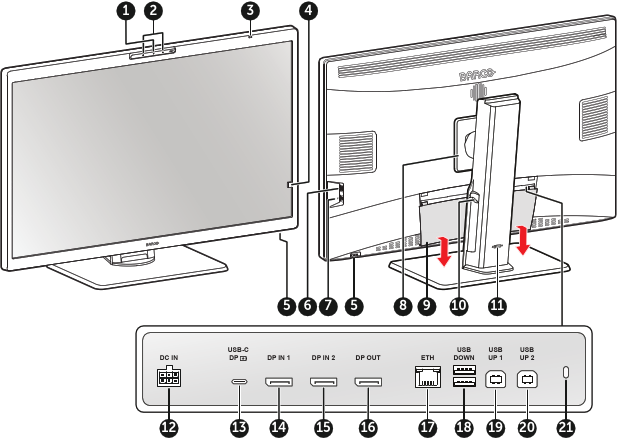
Caméra et DEL d’état
- Éteint : Non actif
- Clignotant : Démarrage
- Fixe : Actif
- Microphones
Témoin DEL d’état de l’alimentation
- Éteint : L’écran n’est pas alimenté (câble secteur débranché) ou l’écran fonctionne normalement
- Clignotant rapide : L’écran est en mode suspendu
- Clignotant lent : L’écran est en mode veille
- Fixe : L’écran est en mode hibernation (voir “Hibernation”)
- Battement de cœur : L’écran a été éteint manuellement à l’aide de la commande rotative
Capteur frontal
MISE EN GARDE : Afin d’éviter d’endommager le produit de manière permanente, n’utilisez jamais le capteur frontal pour maintenir un document papier, un cliché radiographique ou tout autre objet.
Commande rotative
- Appuyer : Allumer l’écran, activer la barre de raccourcis, accéder aux (sous-) menus, confirmer les réglages et les sélections
- Tourner à gauche ou à droite : Allumer l’écran, activer la barre de raccourcis, parcourir les (sous-)menus, modifier les valeurs, effectuer des sélections
- Appuyer et maintenir enfoncée pendant environ 3 secondes : éteindre l’écran alors qu’aucun menu de réglage à l’écran ne s’affiche à l’écran
- USB DOWN (USB-A 2.0 downstream)
- USB-C (USB-C 2.0, alimentation 7,5 W)
- Cache du montage VESA
- Cache des connecteurs
- Chemins de routage des câbles
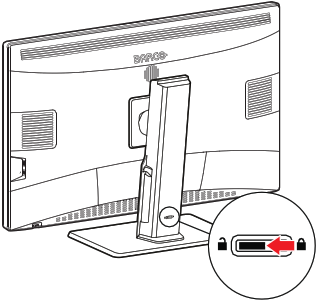
- Mécanisme de verrouillage du pied
- Prise d’alimentation CC
- USB-C DP (DisplayPort Alt Mode, USB-C 3.2, Power Delivery 75 W)
- DP IN 1 (DisplayPort 1.4)
- DP IN 2 (DisplayPort 1.4)
- DP OUT (DisplayPort 1.4, MST)
- ETH (RJ-45 Ethernet 1 Go)
- USB DOWN (USB-A 2.0 downstream)
- USB UP 1 (USB-B 2.0 upstream)
- USB UP 2 (USB-B 2.0 upstream)
- Verrou de sécurité Kensington