Avant de configurer votre écran, assurez-vous qu’une carte graphique adaptée est installée dans la station de travail.
Conseil : L’écran Eonis Color 8MP fonctionne de manière optimale avec une carte graphique et un pilote vidéo Barco. Ces cartes graphiques hautes performances possèdent la puissance et les capacités nécessaires pour effectuer un rendu optimal des images pour cet écran. De plus, les cartes graphiques de Barco permettent d’utiliser les Intuitive Workflow Tools qui sont conçus pour renforcer la visibilité des détails subtils, améliorer la mise au point lors des sessions de lecture et accélérer le flux de travail. Pour plus d’informations, veuillez consulter le site www.barco.com/product/intuitive-workflow-tools.
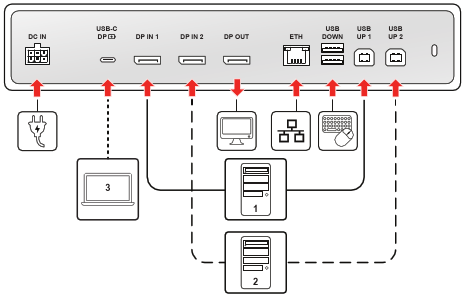
Pour utiliser pleinement les fonctionnalités de l’écran, notamment la commutation aisée et la fonction de hub central, assurez-vous que les câbles vidéo et de données sont bien connectés. Cela permet d’exploiter le plein potentiel de votre configuration d’écran.
Image 2–1Exemple de schéma de connexion
Entrées vidéo, alimentation et réseau
Cette section est consacrée à la vidéo principale, à l’alimentation et à la connexion USB à haute intensité tout-en-un.
Port
Type de câble
Fonction
DC IN
Câble d’alimentation (de la PSU externe)
Connectez l’unité d’alimentation externe (PSU) fournie pour alimenter l’écran.
USB-C DP
Câble USB-C (toutes fonctions)
Solution tout-en-un : Connecte les appareils compatibles pour la vidéo DisplayPort Alt Mode, les données USB-C 3.2 et l’alimentation électrique 75 W.
DP IN 1
Câble DisplayPort (DP 1.4)
Connexion de l’entrée vidéo principale.
DP IN 2
Câble DisplayPort (DP 1.4)
Connexion de l’entrée vidéo secondaires.
DP OUT
Câble DisplayPort (DP 1.4, MST)
Extension de l’écran : Une sortie utilisée pour connecter un deuxième écran externe.
ETH (RJ-45)
Câble Ethernet (1 Go)
Permet de connecter l’écran au réseau. Cette connexion est distribuée vers la station de travail connectée via le port USB upstream actif ou le câble USB-C DP.
Données et périphériques du hub USB (ports upstream et downstream)
Cette section comprend tous les ports utilisés pour les données, la commande KVM et l’alimentation des périphériques. Si vous connectez une station de travail via DisplayPort (DP IN 1 ou DP IN 2), vous devez connecter un port upstream pour activer les fonctionnalités du hub : Commutation KVM (contrôle du clavier/de la souris), l’activation des ports USB-A 2.0 downstream intégrés pour les périphériques, la connexion Ethernet intégrée, ainsi que l’enregistrement et la communication QAWeb Enterprise.
Remarque : Si une station de travail est connectée via le port USB-C DP, son canal de données à haut débit transporte automatiquement tous les signaux d’enregistrement KVM, Ethernet et QAWeb, éliminant ainsi le besoin d’un câble USB upstream distinct pour cette station de travail spécifique.
Port
Type de câble
Fonction
USB UP 1
Câble USB-B vers USB-A (USB-B 2.0)
Nécessaire pour activer les fonctions de données pour une station de travail connectée au port DP IN.
USB UP 2
Câble USB-B vers USB-A (USB-B 2.0)
Nécessaire pour activer les fonctions de données pour une autre station de travail connectée au port DP IN.
USB DOWN
USB-A 2.0
Port downstream pour la connexion de périphériques avec Power Delivery 2,5 W.
USB-C côté
Câble USB-C (USB-C 2.0)
Port downstream pour la connexion de périphériques avec Power Delivery 7,5 W.
Acheminement des câbles
Pour une installation organisée et sécurisée, suivez ces étapes pour acheminer et couvrir les câbles connectés :
Faites passer tous les câbles dans les attache-câbles dans le compartiment des connecteurs.
Remettez le cache des connecteurs en place en faisant glisser le haut du cache dans les encastrements prévus puis en appuyant sur le bas du cache pour le remettre en place.
Organisez et acheminez tous les câbles dans les chemins de routage des câbles dans le socle de l’écran.