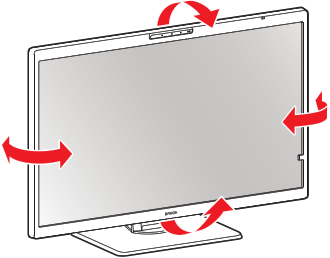
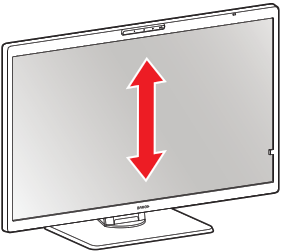
Pregled proizvoda
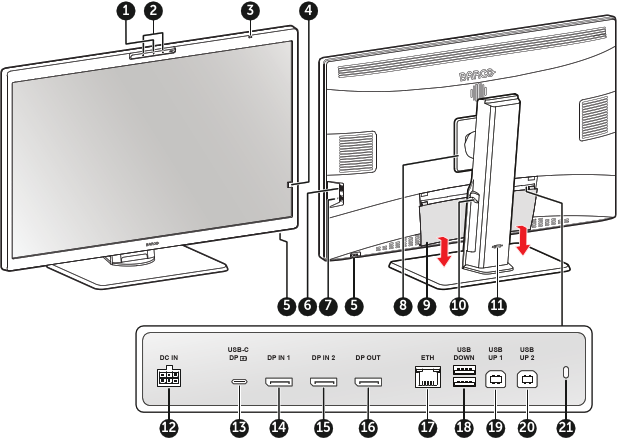
Kamera i LED svjetlo statusa
- Isključeno: Nije aktivno
- Treptanje: Pokretanje
- Svijetljenje: Aktivno
- Mikrofoni
LED statusa uključenosti
- Isključeno: zaslon se ne napaja (utikač mrežnog kabela je izvučen) ili je zaslon u uobičajenom radu
- Brzo treptanje: zaslon je u stanju mirovanja
- Sporo treptanje: zaslon je u stanju pripravnosti
- Svijetljenje: zaslon je u stanju hibernacije (pogledajte “Hiberniranje”)
- Pulsiranje: zaslon je ručno isključen upravljačkim kotačićem
Prednji senzor
OPREZ: kako biste izbjegli trajno oštećenje proizvoda, prednji senzor nikada ne koristite kao držač papira, radiološkog filma ili bilo kojeg drugog predmeta.
Upravljački kotačić
- Pritisnite: uključite zaslon, aktivirajte traku prečaca, idite u (pod)izbornike, potvrdite prilagodbe i odabire
- Okret lijevo ili desno: uključite zaslon, aktivirajte traku prečaca, pomaknite se kroz (pod)izbornike, promijenite vrijednosti, napravite odabir
- Pritisnite i držiteotprilike 3 sekunde: Isključite zaslon dok na zaslonu nije nijedan zaslonski izbornik
- USB DOWN (USB-A 2.0 downstream)
- USB-C (USB-C 2.0, isporuka struje od 7,5 W)
- Poklopac za nosač VESA
- Poklopac priključka
- Kanali za provođenje kabela
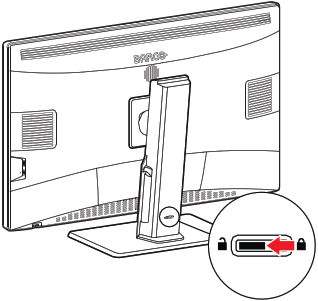
- Mehanizam za blokiranje stalka
- Ulaz istosmjerne struje
- USB-C DP (DisplayPort Alt Mode, USB-C 3.2, isporuka struje od 75 W)
- DP IN 1 (DisplayPort 1.4)
- DP IN 2 (DisplayPort 1.4)
- DP OUT (DisplayPort 1.4, MST)
- ETH (RJ-45 Ethernet od 1Gb)
- USB DOWN (USB-A 2.0 downstream)
- USB UP 1 (USB-B 2.0 upstream)
- USB UP 2 (USB-B 2.0 upstream)
- Sigurnosna brava Kensington