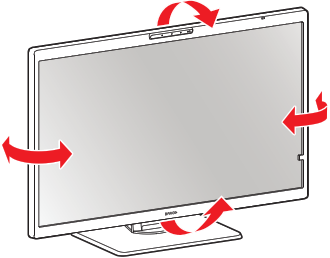
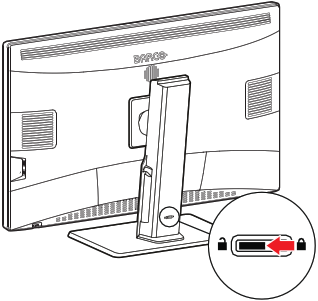
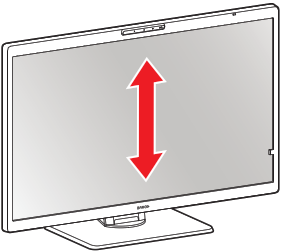
A termék áttekintése
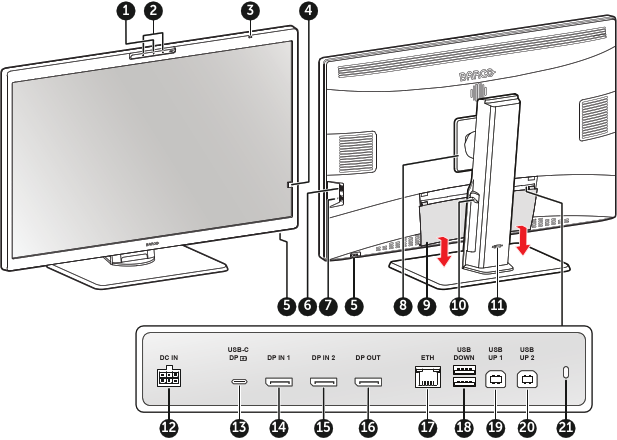
Kamera és állapot LED
- Ki: Nem aktív
- Villog: Indítás
- Világít: Aktív
- Mikrofonok
Áramellátás állapotjelző LED
- Kikapcsolva: A képernyőnek nincs áramellátása (tápkábel kihúzva), vagy a képernyő normál módon működik
- Gyorsan villog: A képernyő felfüggesztett módban van
- Lassan villog: A képernyő készenléti módban van
- Világít: A képernyő hibernálás módban van (lásd: “Hibernálás” )
- Impulzusok: A képernyő manuálisan kikapcsolva a léptető tárcsával
Első érzékelő
VIGYÁZAT: az elülső érzékelőt ne használja papír, radiológiai film vagy bármilyen más tárgy megtartására, mert a készülék károsodhat.
Léptető tárcsa
- Megnyomás: A képernyő bekapcsolása, gyorsmenü megnyitása, belépés a menükbe és almenükbe, beállítások és választások nyugtázása
- Balra vagy jobbra fordítás:A képernyő bekapcsolása, gyorsmenü megnyitása, görgetés a menükben és almenükben, értékek módosítása, kiválasztások
- Nyomja meg és tartsa lenyomva körülbelül 3 másodpercig. A képernyő kikapcsolása, amikor nincs OSD-menü a képernyőn
- USB DOWN (USB-A 2.0 downstream)
- USB-C (USB-C 2.0, 7,5 W Power Delivery)
- VESA rögzítési pont fedőlap
- Csatlakozó fedele
- Kábelvezető csatorna
- Állványzár mechanizmus
- DC áramellátás bemenet
- USB-C DP (DisplayPort Alt Mode, USB-C 3.2, 75 W Power Delivery)
- DP IN 1 (DisplayPort 1.4)
- DP IN 2 (DisplayPort 1.4)
- DP OUT (DisplayPort 1.4, MST)
- ETH (RJ-45 1Gb Ethernet)
- USB DOWN (USB-A 2.0 downstream)
- USB UP 1 (USB-B 2.0 upstream)
- USB UP 2 (USB-B 2.0 upstream)
- Kensington biztonsági zár