Før du setter opp skjermen, må du sørge for å ha en passende skjermkontroller installert på arbeidsstasjonen.
Tips: Eonis Color 8MP fungerer til sitt fulle potensial når den brukes sammen med en Barco-skjermkontroller og Barco-videodriver. Disse høytytende grafikkortene har kraften og kapasiteten til å gjengi bilder optimalt for denne skjermen. Videre muliggjør Barco-skjermkontroller bruk av Barcos Intuitive Workflow Tools som er designet for å øke synligheten av subtile detaljer, forbedre fokus under leseøkter og fremskynde arbeidsflyten. Besøk www.barco.com/product/intuitive-workflow-tools for mer informasjon.
For å få full nytte av skjermens funksjoner, inkludert sømløs bytting og sentral hub-funksjonalitet, må du sørge for at både video- og datakablene er godt tilkoblet. Dette lar deg bruke skjermens fulle potensial.
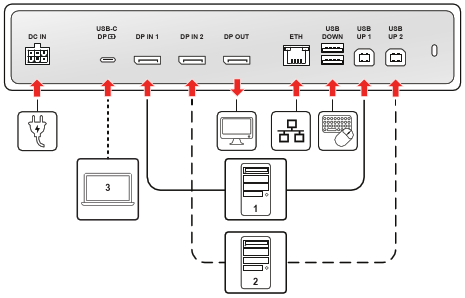
Bilde 2–1Eksempel på tilkoblingsdiagram
Videoinnganger, strøm og nettverk
Denne delen fokuserer på den primære videoen, strømmen og alt-i-ett-USB-tilkoblingen med høy effekt.
Port
Type kabel
Funksjon
DC IN
Strømkabel (fra ekstern PSU)
Koble til den medfølgende eksterne strømforsyningsenheten (PSU) for å gi strøm til skjermen.
USB-C DP
USB-C-kabel (med alle funksjoner)
Alt-i-ett-løsning: Kobler til kompatible enheter for DisplayPort Alt Mode-video, USB-C 3.2-data og 75 W strømtilførsel.
DP IN 1
DisplayPort-kabel (DP 1.4)
Hovedinngang for videotilkobling.
DP IN 2
DisplayPort-kabel (DP 1.4)
Sekundær inngang for videotilkobling.
DP OUT
DisplayPort-kabel (DP 1.4, MST)
Skjermutvidelse: En utgang som brukes til å koble til en sekundær ekstern skjerm.
ETH (RJ-45)
Ethernet-kabel (1Gb)
Kobler skjermen til nettverket. Denne tilkoblingen distribueres til den tilkoblede arbeidsstasjonen via den aktive USB-oppstrøm-porten eller USB-C DP-kabelen.
USB-hubdata og eksterne enheter (oppstrøms- og nedstrømsporter)
Denne delen omfatter alle porter som brukes til data, KVM-kontroll og strømtilførsel til eksternt utstyr. Hvis du kobler til en arbeidsstasjon via DisplayPort (DP IN 1 eller DP IN 2), må du koble til en oppstrømsport for å aktivere hub-funksjoner: KVM-bryter (tastatur/musekontroll), aktivering av de innebygde USB-A 2.0-nedstrømsportene for eksterne enheter, den integrerte Ethernet-tilkoblingen og QAWeb Enterprise-registrering og -kommunikasjon.
Merknad: Hvis en arbeidsstasjon er koblet til via USB-C DP-porten, vil høyhastighetsdatakanalen automatisk overføre alle KVM-, Ethernet- og QAWeb-registreringssignalene, noe som fjerner behovet for en separat USB-oppstrømskabel for den spesifikke arbeidsstasjonen.
Port
Type kabel
Funksjon
USB UP 1
USB-B til USB-A-kabel (USB-B 2.0)
Nødvendig for å aktivere datafunksjoner for en tilkoblet DP IN-arbeidsstasjon.
USB UP 2
USB-B til USB-A-kabel (USB-B 2.0)
Nødvendig for å aktivere datafunksjoner for en annen tilkoblet DP IN-arbeidsstasjon.
USB DOWN
USB-A 2.0
Nedstrømsport for tilkobling av eksternt utstyr med 2,5 W strømtilførsel.
USB-C-side
USB-C-kabel (USB-C 2.0)
Nedstrømsport for tilkobling av eksternt utstyr med 7,5 W strømtilførsel.
Kabellegging
Følg disse trinnene for å legge og dekke til kablene som er koblet til, slik at du får et organisert og sikkert oppsett:
Legg alle kabler gjennom kabelklipsene i kontaktrommet.
Sett på kontaktdekslet igjen ved å skyve toppen av dekslet inn i de tilgjengelige fordypningene og deretter skyve bunnen på dekslet inn i posisjon.
Organiser og før alle kabler gjennom kabelleggingskanalene i skjermstativet.