Przed przystąpieniem do konfigurowania monitora należy się upewnić, że w stacji roboczej zainstalowany jest odpowiedni sterownik monitora.
Wskazówka: Eonis Color 8MP działa z pełnym potencjałem, gdy jest używany ze sterownikiem monitora Barco i sterownikiem wideo Barco. Te wysokowydajne karty graficzne mają moc i możliwości optymalnego renderowania obrazu dla tego monitora. Co więcej, sterowniki monitora Barco umożliwiają korzystanie z Intuicyjnych narzędzi przepływu pracy Barco, które zostały zaprojektowane z myślą o zwiększeniu widoczności subtelnych szczegółów, poprawie ostrości podczas sesji odczytu i przyspieszeniu przepływu pracy. Aby uzyskać szczegółowe informacje, patrz www.barco.com/product/intuitive-workflow-tools.
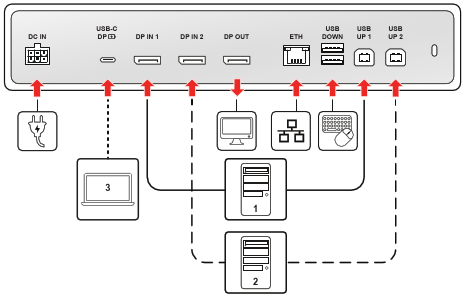
Aby w pełni wykorzystać funkcje monitora, w tym płynne przełączanie i funkcję centralnego koncentratora, upewnij się, że kable wideo i danych są prawidłowo podłączone. Pozwala to na odblokowanie pełnego potencjału konfiguracji monitora.
Obraz 2–1Przykładowy schemat połączeń
Wejścia wideo, zasilanie i sieć
Ta sekcja skupia się na głównym sygnale wideo, zasilaniu oraz wielofunkcyjnym złączu USB o dużej mocy.
Port
Typ kabla
Funkcja
WEJŚCIE DC
Kabel zasilający (z zewnętrznego zasilacza)
Podłącz dostarczony zasilacz zewnętrzny (PSU) w celu zasilania monitora.
USB-C DP
Kabel USB-C (pełnofunkcyjny)
Rozwiązanie typu wszystko w jednym: umożliwia podłączenie kompatybilnych urządzeń w celu przesyłania sygnału wideo w trybie DisplayPort Alt Mode, danych w standardzie USB-C 3.2 i zasilania o mocy 75 W.
DP IN 1
Kabel DisplayPort (DP 1.4)
Podłączenie głównego wejścia wideo.
DP IN 2
Kabel DisplayPort (DP 1.4)
Podłączenie podrzędnego wejścia wideo.
DP OUT
Kabel DisplayPort (DP 1.4, MST)
Rozszerzenie monitora: wyjście używane do podłączenia drugiego monitora zewnętrznego.
ETH (RJ-45)
Kabel Ethernet (1 Gb)
Łączy monitor z siecią. To połączenie jest dystrybuowane do podłączonej stacji roboczej za pośrednictwem aktywnego portu USB upstream lub kabla USB-C DP.
Dane z koncentratora USB i urządzeń peryferyjnych (porty upstream i downstream)
Ta sekcja obejmuje wszystkie porty używane do przesyłania danych, sterowania KVM i zasilania urządzeń peryferyjnych. W przypadku podłączenia stacji roboczej przez DisplayPort (DP IN 1 lub DP IN 2), należy podłączyć port upstream, aby włączyć działanie funkcji koncentratora: przełączania KVM (sterowanie klawiaturą/myszą), aktywacji wbudowanych portów USB-A 2.0 downstream dla urządzeń peryferyjnych, zintegrowanego połączenia Ethernet oraz rejestracji i komunikacji QAWeb Enterprise.
Uwaga: Jeśli stacja robocza jest połączona przez port USB-C DP, jej kanał danych o wysokiej prędkości automatycznie przesyła wszystkie sygnały KVM, Ethernet i rejestracji QAWeb, eliminując potrzebę stosowania oddzielnego kabla USB upstream dla tej konkretnej stacji roboczej.
Port
Typ kabla
Funkcja
USB UP 1
Kabel USB-B do USB-A (USB-B 2.0)
Wymagany do włączenia funkcji przesyłania danych dla stacji roboczej podłączonej przez DP IN.
USB UP 2
Kabel USB-B do USB-A (USB-B 2.0)
Wymagany do włączenia funkcji przesyłania danych dla innej stacji roboczej podłączonej przez DP IN.
USB DOWN
USB-A 2.0
Port downstream do podłączenia urządzeń peryferyjnych z zasilaniem 2,5 W.
USB-C z boku
Kabel USB-C (USB-C 2.0)
Port downstream do podłączenia urządzeń peryferyjnych z zasilaniem 7,5 W.
Prowadzenie przewodów
Aby zapewnić zorganizowaną i bezpieczną konfigurację, wykonaj poniższe kroki, aby poprowadzić i ukryć podłączone kable:
Poprowadź wszystkie kable przez zapinki kablowe w panelu podłączeniowym.
Zainstaluj ponownie pokrywę złącza, wsuwając górną część pokrywy w dostępne wgłębienia, a następnie wciskając dolną część pokrywy z powrotem na miejsce.
Uporządkuj i poprowadź wszystkie kable przez kanały prowadzące w stojaku monitora.