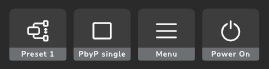
Pasek skrótów menu ekranowego jest głównym interfejsem użytkownika służącym do wyboru wejścia i zarządzania stanem monitora. Umożliwia jednodotykowe przełączanie ustawień zadanych, pojedynczego kabla PbP, dostępu do pełnego menu ekranowego i przełączanie w tryb oczekiwania.
Obraz 2–3
Pasek skrótów domyślnie wyświetla następujące cztery przyciski (od lewej do prawej):
Przycisk
Funkcja
Stan domyślny
Wybór ustawienia zadanego (en: Preset Selection)
Przejście przez skonfigurowane ustawienia zadane (1-5) w celu równoczesnej zmiany wejścia wideo, połączonego KVM i ustawienia MST.
Dostęp do pełnego menu ekranowego dla ustawień zaawansowanych.
Widoczny zawsze
Włączenie zasilania (en: Power On)
Przełącza monitor w tryb oczekiwania
Widoczny zawsze
Wskazówka: Jeśli okna aplikacji zmieniają swoje położenie lub nie powracają do swoich poprzednich lokalizacji po przełączeniu między ustawieniami zadanymi, włącz opcję „Zapamiętaj lokalizacje okien na podstawie połączenia monitora” w Ustawienia Windows (Windows Settings) > System (en: System) > Monitor (en: Display).
Uwaga: Zgodnie z domyślnymi ustawieniami fabrycznymi, tylko Ustawienia zadane od 1 do 3 są włączone do przełączania za pomocą paska skrótów. Aby skonfigurować, które ustawienia zadane są dostępne na tej liście przełączania, patrz ustawienie Lista na pasku skrótów (en: List in Shortcut Bar) w “Konfiguracja ustawień zadanych”.
Uwaga: Aktywacja funkcji pojedynczego kabla PbP może zastąpić ustawienie MST aktywnego ustawienia zadanego i spowodować ponowne uruchomienie lub utratę obrazu na ekranie podłączonym do portu DP OUT.
Obsługa
Wciśnij lub obróć pokrętło, aby aktywować pasek skrótów.
Obróć pokrętło, aby wybrać żądany przycisk (Wybór ustawienia zadanego (en: Preset Selection), Pojedynczy kabel PbP (en: PbP Single Cable), Menu (en: Menu) lub Tryb oczekiwania (en: Standby)).
Naciśnij pokrętło, aby aktywować wybrany przycisk. Po wybraniu przycisku Wybór ustawienia zadanego (Preset Selection), naciśnij kilkakrotnie pokrętło, aby przewijać numerowane ustawienia zadane.