2.2 Ligação de cabos

Antes de começar

Antes de configurar o monitor, certifique-se de que tem um controlador de monitor adequado instalado na estação de trabalho.

Sugestão: O Eonis Color 8MP funciona com todo o seu potencial quando utilizado com um controlador de monitor Barco e um controlador de vídeo Barco. Estas placas gráficas de elevado desempenho têm a potência e as capacidades necessárias para processar imagens de forma ideal para este monitor. Além disso, os controladores de monitor Barco permitem utilizar as Ferramentas Intuitive Workflow da Barco concebidas para aumentar a visibilidade de detalhes subtis, melhorar a focagem durante as sessões de leitura e acelerar o fluxo de trabalho. Visite www.barco.com/product/intuitive-workflow-tools para obter mais informação.

Para obter uma lista de controladores de monitor compatíveis, consulte a matriz de compatibilidade disponível em https://www.barco.com/products/medical-display-controllers
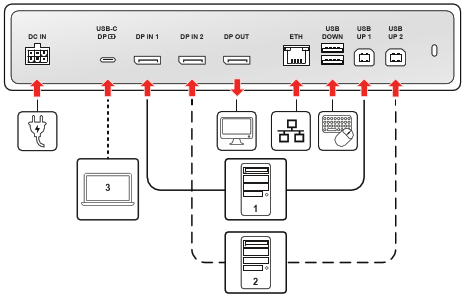
Ligar os cabos

Para utilizar plenamente as caraterísticas do monitor, incluindo a comutação simplificada e a funcionalidade de hub central, certifique-se de que os cabos de vídeo e de dados estão ligados de forma segura. Isto liberta todo o potencial da sua configuração de monitor.

Imagem 2–1 Exemplo de esquema de ligação
Entradas de vídeo, alimentação e rede

Esta secção centra-se na ligação de vídeo principal, alimentação e USB de alta potência tudo-em-um.

PortaTipo de caboFunção
DC INCabo de alimentação (da PSU externa)Ligue a unidade de fonte de alimentação externa (PSU) fornecida para alimentar o monitor.
USB-C DPCabo USB-C (com todas as características)Solução tudo-em-um: liga dispositivos compatíveis para vídeo em modo DisplayPort Alt, dados por USB-C 3.2 e fornecimento de energia de 75 W.
DP IN 1Cabo DisplayPort (DP 1.4)Ligação de entrada de vídeo primária.
DP IN 2Cabo DisplayPort (DP 1.4)Ligação de entrada de vídeo secundária.
DP OUTCabo DisplayPort (DP 1.4, MST)Expansão de monitor: uma saída utilizada para ligar um segundo monitor externo.
ETH (RJ-45)Cabo Ethernet (1 Gb)Liga o monitor à rede. Esta ligação é distribuída para a estação de trabalho ligada através da porta USB upstream ativa ou do cabo USB-C DP.
Dados e periféricos do hub USB (portas a montante e a jusante)

Esta secção inclui todas as portas utilizadas para dados, controlo KVM e fornecimento de energia a periféricos. Se ligar uma estação de trabalho através de DisplayPort (DP IN 1 ou DP IN 2), tem de ligar uma porta de ligação a montante para ativar as características do hub: comutação KVM (controlo de teclado/rato), ativação das portas USB-A 2.0 downstream incorporadas para periféricos, ligação Ethernet integrada e registo e comunicação de QAWeb Enterprise.

Nota: Se uma estação de trabalho for ligada através da porta USB-C DP, o seu canal de dados de alta velocidade transporta automaticamente todos os sinais KVM, Ethernet e registo de QAWeb, eliminando a necessidade de um cabo USB upstream separado para essa estação de trabalho específica.
PortaTipo de caboFunção
USB UP 1Cabo de USB-B para USB-A (USB-B 2.0)Necessário para permitir características de dados para uma estação de trabalho ligada a DP IN.
USB UP 2Cabo de USB-B para USB-A (USB-B 2.0)Necessário para permitir características de dados para outra estação de trabalho ligada a DP IN.
USB DOWNUSB-A 2.0Porta de jusante para ligação de periféricos com fornecimento de energia de 2,5 W.
USB-C lateralCabo USB-C (USB-C 2.0)Porta de jusante para ligação de periféricos com fornecimento de energia de 7,5 W.
Encaminhamento de cabos

Para uma configuração organizada e segura, siga estes passos para encaminhar e cobrir os cabos ligados:

  1. Encaminhe todos os cabos através das abraçadeiras de cabos no compartimento dos conectores.
  2. Reinstale a tampa dos conectores encaixando a parte superior da tampa nas ranhuras disponíveis e empurrando a parte inferior da tampa para a posição correta.
  3. Organize e encaminhe todos os cabos através dos canais de encaminhamento na base do monitor.