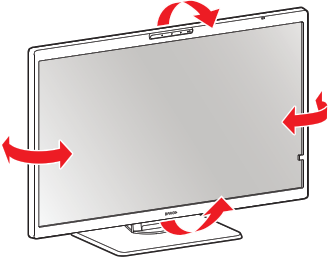
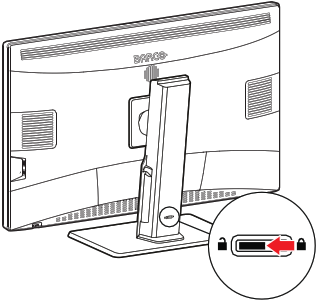
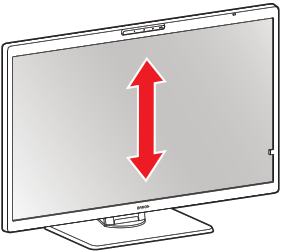
Общая информация об изделии
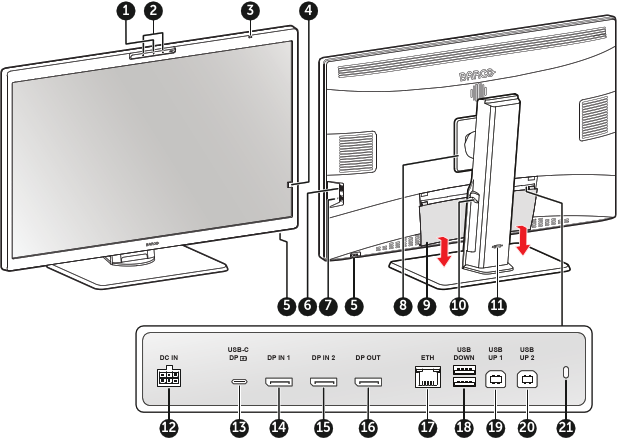
Светодиодный индикатор камеры и состояния
- Не горит: не активен
- Мигает: запуск
- Горит непрерывно: активен
- Микрофоны
Индикатор состояния питания
- Не горит: монитор не подключен к источнику питания (сетевой кабель отсоединен) или монитор работает нормально
- Быстро мигает: монитор в режиме приостановки
- Медленно мигает: монитор в режиме ожидания
- Горит: монитор в спящем режиме (см. “Спящий режим”).
- Мерцает: монитор выключен вручную с помощью джойстика
Передний датчик
ВНИМАНИЕ! Во избежание неисправимой поломки изделия запрещается использовать передний датчик в качестве держателя бумаги, радиологической пленки и других предметов.
Колесико
- Нажатие: включение монитора, активация панели быстрого доступа, открытие меню и вложенных меню, подтверждение настроек и выбора
- Поворот влево или вправо: включение монитора, активация панели быстрого доступа, прокрутка меню и вложенных меню, изменение значений, выбор
- Нажатие и удержание в течение примерно 3 секунд: выключение монитора, если экранное меню не открыто
- USB DOWN (USB-A 2.0 downstream)
- USB-C (USB-C 2.0, 7,5 Вт Power Delivery)
- Крышка крепления VESA
- Крышка отсека разъемов
- Трассировочные кабельные каналы
- Механизм блокировки подставки
- Вход питания постоянного тока
- USB-C DP (режим DisplayPort Alt, USB-C 3.2, 75 Вт Power Delivery)
- DP IN 1 (DisplayPort 1.4)
- DP IN 2 (DisplayPort 1.4)
- DP OUT (DisplayPort 1.4, MST)
- ETH (RJ-45 Ethernet 1 Гбит)
- USB DOWN (USB-A 2.0 downstream)
- USB UP 1 (USB-B 2.0 upstream)
- USB UP 2 (USB-B 2.0 upstream)
- Замок безопасности Kensington