Trước khi thiết lập màn hình của bạn, hãy đảm bảo đã cài đặt bộ điều khiển hiển thị phù hợp trong máy trạm.
Mẹo: Thiết bị Eonis Color 8MP ở hiệu suất tối đa khi được sử dụng với bộ điều khiển hiển thị của Barco và Trình điều khiển video của Barco. Các card đồ họa hiệu suất cao này có sức mạnh và khả năng hiển thị hình ảnh tối ưu cho màn hình này. Hơn nữa, bộ điều khiển hiển thị Barco cho phép sử dụng Công cụ quy trình làm việc trực quan của Barco được thiết kế để tăng khả năng hiển thị các chi tiết tinh tế, cải thiện sự tập trung trong các phiên đọc và tăng tốc quy trình làm việc. Vui lòng truy cập www.barco.com/product/intuitive-workflow-tools để biết thêm thông tin.
Để tận dụng hết tính năng của màn hình, bao gồm chuyển đổi liền mạch và chức năng trung tâm, hãy đảm bảo kết nối an toàn cả cáp video và cáp dữ liệu. Điều này mở khóa toàn bộ khả năng cho cài đặt màn hình.
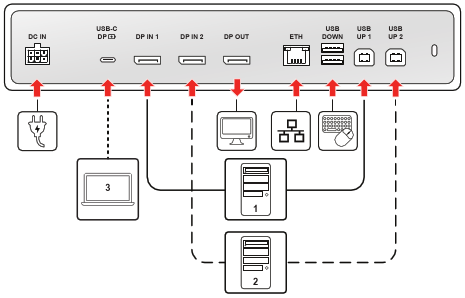
Hình ảnh 2–1Mẫu sơ đồ kết nối
Đầu vào video, nguồn điện và mạng
Phần này tập trung vào video chính, nguồn điện và kết nối USB công suất cao tích hợp.
Cổng
Loại cáp
Chức năng
DC IN
Cáp nguồn (từ PSU bên ngoài)
Kết nối bộ cấp nguồn bên ngoài (PSU) đi kèm để cấp điện cho màn hình.
USB-C DP
Cáp USB-C (đầy đủ tính năng)
Giải pháp tích hợp: Kết nối các thiết bị tương thích cho video ở chế độ DisplayPort Alt, dữ liệu USB-C 3.2 và cấp nguồn 75W.
DP IN 1
Cáp DisplayPort (DP 1,4)
Kết nối đầu vào video chính.
DP IN 2
Cáp DisplayPort (DP 1,4)
Kết nối đầu vào video thứ cấp.
DP OUT
Cáp DisplayPort (DP 1.4, MST)
Mở rộng màn hình: Sử dụng đầu ra để kết nối màn hình bên ngoài thứ hai.
ETH (RJ-45)
Cáp Ethernet (1Gb)
Kết nối màn hình với mạng. Kết nối này được chuyển đến máy trạm đã kết nối thông qua cổng USB nguồn vào đang hoạt động hoặc cáp USB-C DP.
Dữ liệu trung tâm USB và thiết bị ngoại vi (cổng nguồn vào và nguồn ra)
Phần này bao gồm tất cả các cổng được sử dụng cho dữ liệu, bộ điều khiển KVM và cấp nguồn điện ngoại vi. Nếu kết nối máy trạm qua DisplayPort (DP IN 1 hoặc DP IN 2), bạn phải kết nối cổng nguồn vào để kích hoạt các tính năng trung tâm: công tắc KVM (bộ điều khiển bàn phím/chuột), kích hoạt cổng nguồn ra USB-A 2.0 tích hợp cho thiết bị ngoại vi kết nối Ethernet đồng thời đăng ký và kết nối QAWeb Enterprise.
Lưu
ý: Nếu kết nối máy trạm qua USB-C DP, kênh dữ liệu tốc độ cao sẽ tự động truyền tất cả các tín hiệu đăng ký KVM, Ethernet và QAweb, loại bỏ nhu cầu sử dụng cáp USB nguồn vào riêng cho máy trạm cụ thể đó.
Cổng
Loại cáp
Chức năng
USB UP 1
Cáp USB-B sang USB-A (USB-B 2.0)
Bắt buộc để kích hoạt các tính năng dữ liệu cho máy trạm DP IN được kết nối.
USB UP 2
Cáp USB-B sang USB-A (USB-B 2.0)
Bắt buộc để kích hoạt các tính năng dữ liệu cho máy trạm DP IN được kết nối khác.
USB ĐẦU RA
USB-A 2.0
Cổng nguồn ra đối với kết nối thiết bị ngoại vi với Cấp nguồn 2,5W.
USB mặt C
Cáp USB-C (USB-C 2.0)
Cổng nguồn ra đối với kết nối thiết bị ngoại vi với Cấp nguồn 7,5W.
Định tuyến cáp
Để thiết lập có hiệu quả và an toàn, hãy làm theo các bước sau để định tuyến và che chắn cáp được kết nối:
Luồn tất cả các dây cáp qua các kẹp cáp trong ngăn đầu nối.
Lắp lại nắp đậy đầu nối bằng cách đẩy phần trên cùng của nắp vào các rãnh tương ứng, sau đó đẩy phần dưới cùng của nắp trở lại vị trí cũ.
Sắp xếp và định tuyến tất cả các dây cáp thông qua các kênh định tuyến trong giá đỡ màn hình.