開始之前
設定顯示器之前,請確定工作站中已安裝合適的顯示控制器。

如需相容顯示控制器的清單,請參閱相容性矩陣,網址為 https://www.barco.com/products/medical-display-controllers

設定顯示器之前,請確定工作站中已安裝合適的顯示控制器。
如需相容顯示控制器的清單,請參閱相容性矩陣,網址為 https://www.barco.com/products/medical-display-controllers
若要充分利用顯示器的功能 (包括無縫切換和中央集線器功能),請確保影片和資料纜線都已穩定地連接。這可讓顯示器設定發揮完整的潛力。
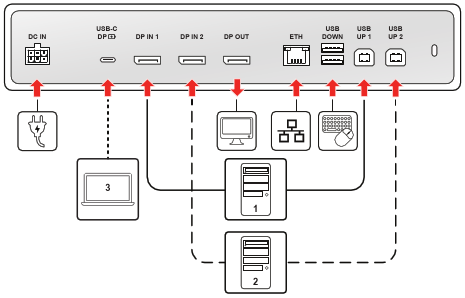
本節主要介紹主要影片、電源和多合一高功率 USB 連接。
| 連接埠 | 纜線類型 | 功能 |
| DC IN | 電源線 (來自外部 PSU) | 連接隨附的外部電源元件 (PSU) 為顯示器供電。 |
| USB-C DP | USB-C 連接線 (完整功能) | 多合一解決方案:連接與 DisplayPort Alt 模式影片、USB-C 3.2 資料和 75W 電源傳輸相容的裝置。 |
| DP IN 1 | DisplayPort 連接線 (DP 1.4) | 主要影片輸入連線。 |
| DP IN 2 | DisplayPort 連接線 (DP 1.4) | 第二影片輸入連接。 |
| DP OUT | DisplayPort 連接線 (DP 1.4,MST) | 顯示器擴充:用於連接第二台外部顯示器的輸出。 |
| ETH (RJ-45) | 乙太網路線 (1Gb) | 將顯示器連線至網路。透過使用中的 USB 上行埠或 USB-C DP 連接線來連接至已連接的工作站。 |
本節包括所有用於資料、KVM 控制及週邊電源傳輸的連接埠。若透過 DisplayPort (DP IN 1 或 DP IN 2) 連接工作站,您必須連接上行連接埠,才能啟用集線器功能:KVM 切換 (鍵盤/滑鼠控制)、啟動週邊設備的內建 USB-A 2.0 下行連接埠、整合式乙太網路連接,以及 QAWeb Enterprise 註冊與通訊。

| 連接埠 | 纜線類型 | 功能 |
| USB UP 1 | USB-B 至 USB-A 連接線 (USB-B 2.0) | 用於啟用已連線 DP IN 工作站的資料功能。 |
| USB UP 2 | USB-B 至 USB-A 連接線 (USB-B 2.0) | 用於啟用另一個已連線 DP IN 工作站的資料功能。 |
| USB DOWN | USB-A 2.0 | 用於 2.5W 電源傳輸連接周邊設備的下行連接埠。 |
| USB-C 側 | USB-C 連接線 (USB-C 2.0) | 用於 7.5W 電源傳輸連接周邊設備的下行連接埠。 |
為了獲得有條理且安全的安裝,請遵循下列步驟來布置並遮蓋已連接的纜線: