2.4 捷徑列操作 (待機、OSD、預設、PbP)

OSD 捷徑列是選擇輸入和管理顯示器狀態的主要使用者介面。它允許單鍵切換,在預設、PbP 單一纜線、存取完整 OSD 功能表和待機之間進行切換。
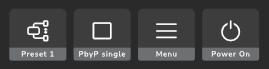
圖片 2–3

根據預設,捷徑列會顯示下列四個按鈕 (從左至右):

按鈕功能預設狀態
預設選擇 (en: Preset Selection)循環顯示已設定的預設值 (1-5),可同時變更影片輸入、連結的 KVM 及 MST 設定。顯示 (可透過 “捷徑列按鈕顯示” 隱藏)
PbP 單一纜線 (en: PbP Single Cable)將顯示器切換到虛擬分割畫面模式。顯示 (可透過 “捷徑列按鈕顯示” 隱藏)
功能表存取完整的 OSD 功能表,進行進階設定。總是顯示
開啟電源 (en: Power On)將顯示器切換至待機模式。總是顯示
提示: 如果在預設之間切換時,應用程式視窗重新排列或不會回到之前的位置,請務必啟用視窗設定 (en: Windows Settings) > 系統 (en: System) > 顯示器 (Display) 中的「根據顯示器連線記憶視窗位置」。
註: 根據原廠預設,只有預設 1 至 3 才啟用,以透過捷徑列進行循環顯示。若要設定哪些預設在此循環清單中可用,請參閱 “預設設定” 中的捷徑列中清單 (en: List in Shortcut Bar) 設定。
註: 啟用 PbP 單一纜線可能會覆寫使用中預設的 MST 設定,導致重新開機,或連接到 DP OUT 連線埠的螢幕失去影像。
作業
  1. 按下或轉動飛梭旋鈕可啟動捷徑列。
  2. 轉動飛梭旋鈕以選擇所需按鈕 (預設選擇 (en: Preset Selection)、PbP 單一纜線 (en: PbP Single Cable)、功能表 (en: Menu) 或待機 (en: Standby))。
  3. 按下飛梭旋鈕以啟動所選的按鈕。如果選擇了預設選擇 (en: Preset Selection) 按鈕,則重複按下飛梭旋鈕來捲動已編號的預設。