قبل أن تبدأ
قبل إعداد شاشتك، تأكد من تثبيت وحدة التحكم بالشاشة المناسبة في محطة العمل.

للحصول على قائمة بوحدات التحكم بالشاشة المتوافقة، يرجى الرجوع إلى مصفوفة التوافق المتوفرة على https://www.barco.com/products/medical-display-controllers

قبل إعداد شاشتك، تأكد من تثبيت وحدة التحكم بالشاشة المناسبة في محطة العمل.
للحصول على قائمة بوحدات التحكم بالشاشة المتوافقة، يرجى الرجوع إلى مصفوفة التوافق المتوفرة على https://www.barco.com/products/medical-display-controllers
للاستفادة الكاملة من ميزات الشاشة، بما في ذلك التبديل السلس ووظيفة الموزع المركزي، تأكد من توصيل كابلات الفيديو والبيانات بشكل آمن. يؤدي ذلك إلى إلغاء قفل الإمكانات الكاملة لإعداد الشاشة.
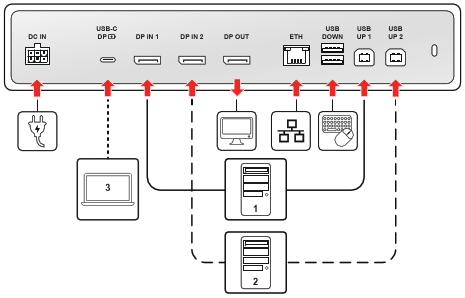
يركز هذا القسم على الفيديو الأساسي، والطاقة، ووصلة USB عالية الطاقة الشاملة.
| المنفذ | نوع الكابل | الوظيفة |
| DC IN | كابل الطاقة (من وحدة تزويد الطاقة الخارجية (PSU)) | وصّل وحدة تزويد الطاقة الخارجية المزودة (PSU) لتشغيل الشاشة. |
| USB-C DP | كابل USB-C (كامل الميزات) | الحل المتكامل: يوصل الأجهزة المتوافقة للحصول على فيديو وضع DisplayPort البديل، وبيانات USB-C 3.2، وتوصيل الطاقة بقدرة 75 واط. |
| DP IN 1 | كابل DisplayPort (DP 1.4) | وصلة إدخال الفيديو الأساسية. |
| DP IN 2 | كابل DisplayPort (DP 1.4) | وصلة إدخال الفيديو الثانوية. |
| DP OUT | كابل DisplayPort (DP 1.4، MST) | توسيع الشاشات: مخرج للاستخدام في توصيل شاشة خارجية ثانوية. |
| ETH (RJ-45) | كابل إيثرنت (1 جيجا بايت) | يوصّل الشاشة بالشبكة. يتم توزيع هذا الاتصال على محطة العمل المتصلة عبر منفذ USB الصاعد النشط أو كابل USB-C DP. |
يتضمن هذا القسم جميع المنافذ المستخدمة في البيانات، والتحكم في KVM، وتوصيل الطاقة الطرفية. في حالة توصيل محطة عمل عبر DisplayPort (DP IN 1 أو DP IN 2)، يجب توصيل المنفذ الصاعد لتمكين ميزات الموزع: تبديل KVM (التحكم بلوحة المفاتيح/الماوس)، وتنشيط منافذUSB-A 2.0 النازلة المدمجة للأجهزة الطرفية، واتصال إيثرنت المدمج، وتسجيل QAWeb Enterprise والاتصال.

| المنفذ | نوع الكابل | الوظيفة |
| USB UP 1 | كابل USB-B إلى كابل USB-A (USB-B 2.0) | مطلوب لتمكين ميزات بيانات محطة عمل DP IN المتصلة. |
| USB UP 2 | كابل USB-B إلى كابل USB-A (USB-B 2.0) | مطلوب لتمكين ميزات بيانات محطة عمل DP IN الأخرى المتصلة. |
| USB DOWN | USB-A 2.0 | المنفذ النازل الخاص بتوصيل الأجهزة الطرفية مع توصيل الطاقة بقدرة 2.5 واط. |
| جانب USB-C | كابل USB-C (USB-C 2.0) | المنفذ النازل الخاص بتوصيل الأجهزة الطرفية مع توصيل الطاقة بقدرة 7.5 واط. |
للحصول على إعداد منظم وآمن، اتبع هذه الخطوات لتوجيه الكابلات المتصلة وتغطيتها: