2.4 تشغيل شريط الاختصار (وضع الاستعداد، والعرض على الشاشة، والتعيين المسبق، وPbP)
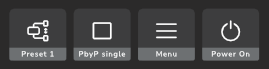
شريط اختصار العرض على الشاشة هو واجهة المستخدم الأساسية لتحديد الإدخال الخاص بك وإدارة حالة الشاشة. فهو يسمح بالتبديل بنقرة واحدة للعيينات المسبقة، وكابل PbP الفردي، والوصول إلى قائمة العرض على الشاشة الكاملة والتبديل في وضع الاستعداد.
صورة 2–3
يعرض شريط الاختصار، بشكل افتراضي، الأزرار الأربعة التالية (من اليسار إلى اليمين):
الزر
الوظيفة
الحالة الافتراضية
التعيين المسبق
تنقل عبر التعيينات المسبقة المكوّنة (1-5) لتغيير إعدادات إدخال الفيديو، وKVM المرتبط، وMST في نفس الوقت.
تصل إلى قائمة العرض على الشاشة الكاملة الخاصة بالإعدادات المتقدمة.
مرئي دائماً
زر تشغيل الطاقة
يبدل الشاشة إلى وضع الاستعداد.
مرئي دائماً
تلميح: إذا تم إعادة ترتيب نوافذ التطبيق الخاص بك أو لم تعد إلى مواقعها السابقة عند التبديل بين التعيينات المسبقة، تأكد من تمكين "تذكر مواقع النافذة بناءً على اتصال الشاشة" في إعدادات(en: Windows Settings) Windows > النظا (en: System) > الشاش (en: Display).
ملاحظة: حسب إعدادات المصنع الافتراضية، يتم تمكين التعيينات المسبقة من 1 إلى 3 فقط للتدوير عبر شريط الاختصار. لتكوين الإعدادات المسبقة المتاحة في قائمة هذه الدورة، راجع إعداد القائمة في شريط الاختصار (en: List in Shortcut Bar) في “تكوين التعيين المسبق”.
ملاحظة: قد يؤدي تنشيط كابل PbP الفردي إلى تجاوز إعداد MST الخاص بالتعيين المسبق النشط والتسبب في إعادة التشغيل، أو فقدان الشاشة المتصلة بمنفذ DP OUT لصورتها.
التشغيل
اضغط على مفتاح القرص الدوار أو أدره لتنشيط شريط الاختصار.
أدر القرص الدوار لتحديد الزر المطلوب (تحديد التعيين المسبق (en: Preset Selection)، أو كابلPbP الفردي (en: PbP Single Cable)، أو القائمة (en: Menu) أو وضع الاستعداد (en: Standby)).
اضغط على القرص الدوار لتنشيط الزر المحدد. إذا تم اختيار زر تحديد الإعداد المسبق (en: Preset Selection)، فاضغط على القرص الدوار بشكل متكرر للتمرير عبر الإعدادات المسبقة المرقمة.