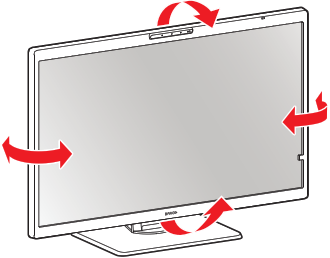
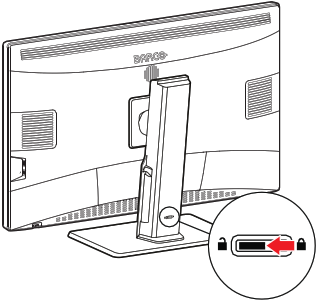
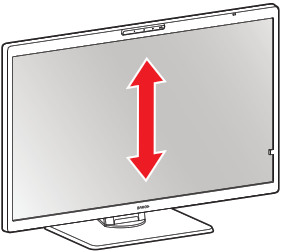
Общ преглед на продукта
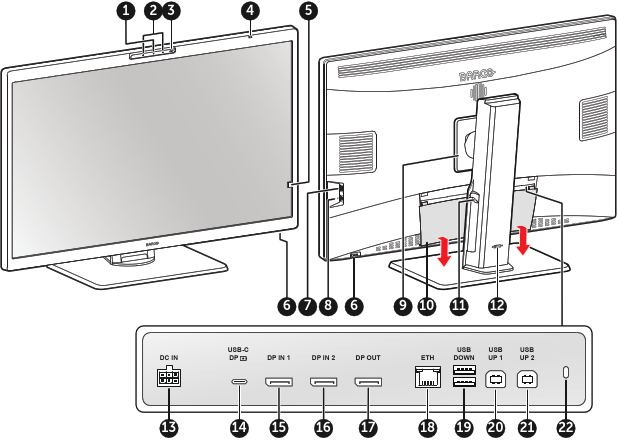
Камера и светодиод за състоянието
- Изкл.: Неактивно
- Мигащ: Стартиране
- Постоянен: Активен
- Микрофони
Настройка на присъствие
Този сензор засича дали някой се намира на разстояние до 90 cm от дисплея. Ако не бъде засечен никой след конфигурируемо време (зададено в екранното меню), подсветката се намалява до минимум. Дисплеят се връща към нормалната си яркост, щом отново бъде засечен човек. За повече информация вижте “Настройка на присъствие”.
Сензор за околна светлина и LED за състояние на захранването
- Изкл.: Дисплеят не е захранван (захранващият кабел е изключен) или дисплеят е в нормална работа
- Бързо мигане: Дисплеят е в режим на спиране
- Бавно мигане: Дисплеят е в режим на готовност
- Постоянно светене: Дисплеят е в режим на хибернация (вж. “Хиберниране”)
- Пулсиращо светене: Дисплеят е ръчно изключен чрез буталото
Сензор отпред
ВНИМАНИЕ: За да избегнете постоянно увреждане на продукта, никога не използвайте предния сензор, за да захващате хартия, радиологичен филм или други обекти.
Бутало
- Натискане: Включва дисплея, активира лентата за преки пътища, отиване в менюта (подменюта), потвърждаване на настройките и изборите
- Завъртане наляво или надясно: Включва дисплея, активира лентата за преки пътища, превърта през менютата (подменютата), променя стойностите, извършва избори
- Натиснете и задръжте за около 3 секунди: Изключване на дисплея, докато на екрана няма екранно меню
- USB DOWN (USB-A 2.0 downstream)
- USB-C (USB-C 2.0, 7,5 W захранване)
- Капак на стойка VESA
- Капак на конекторите
- Канали за трасиране на кабели
- Заключващ механизъм на стойката
- DC вход за захранване
- USB-C DP (DisplayPort Alt Mode, USB-C 3.2, 75 W захранване)
- DP IN 1 (DisplayPort 1.4)
- DP IN 2 (DisplayPort 1.4)
- DP OUT (DisplayPort 1.4, MST)
- ETH (RJ-45 1Gb Ethernet)
- USB DOWN (USB-A 2.0 downstream)
- USB UP 1 (USB-B 2.0 upstream)
- USB UP 2 (USB-B 2.0 upstream)
- Защитна ключалка Kensington