Přehled výrobku
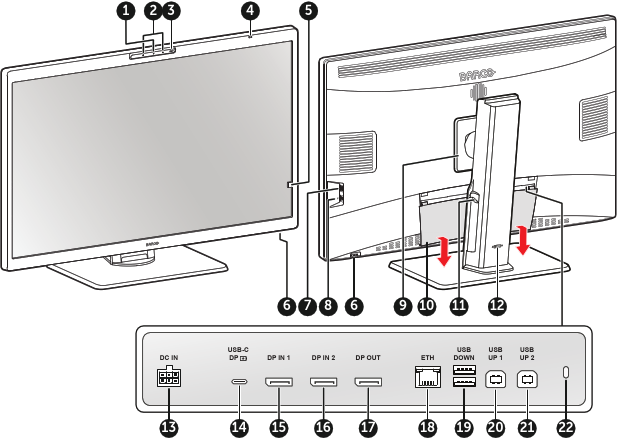
Kamera a stavová kontrolka LED
- Vypnuto (en: Off:) Neaktivní
- Blikání (en: Blinking) Spouštění
- Stabilní (en: Steady): Aktivní
- Mikrofony
Snímač přítomnosti
Tento snímač detekuje, zda se někdo nachází ve vzdálenosti přibližně 90 cm od displeje. Pokud po uplynutí konfigurovatelného časového limitu (nastaveného v nabídce OSD) není nikdo detekován, podsvícení se ztlumí na minimum. Jakmile je opět rozpoznána osoba, displej se vrátí k normálnímu jasu. Další podrobnosti naleznete v “Snímač přítomnosti”.
Snímač okolního osvětlení a kontrolka stavu napájení
- Vypnuto: displej není napájen (napájecí kabel je odpojen) nebo je displej v normálním provozu
- Rychle bliká: displej je v režimu pozastavení činnosti
- Pomalu bliká: displej je v pohotovostním režimu
- Svítí: displej je v režimu hibernace (viz “Hibernace”).
- Pomalu bliká: displej je ručně vypnutý pomocí otočného kolečka
Přední snímač
UPOZORNĚNÍ: Přední snímač nikdy nepoužívejte k uchycení papíru, rentgenového snímku ani jiného předmětu, jinak by mohlo dojít k trvalému poškození výrobku.
Ovládací kolečko
- Stiskněte: Zapněte displej, aktivujte klávesovou zkratku, přejděte do (pod)nabídek, potvrďte úpravy a výběry
- Otočení doleva/doprava: zapněte displej, aktivujte panel zástupců, procházejte (pod)nabídky, změňte hodnoty, proveďte výběr
- Stiskněte a podržte přibližně na 3 sekundy: Vypněte displej, když není na obrazovce žádná nabídka OSD
- USB DOWN (USB-A 2.0 pro připojení zařízení)
- USB-C (USB-C 2.0, napájení 7,5 W)
- Kryt montážního rozhraní VESA
- Kryt konektorů
- Drážky pro vedení kabelů
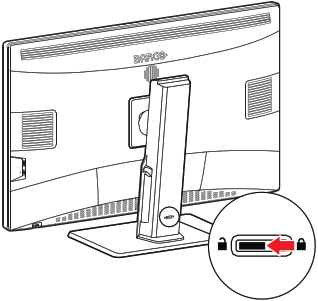
- Zámek stojanu
- Vstupní konektor stejnosměrného napájení
- USB-C DP (DisplayPort, alternativní režim, USB-C 3.2, napájení 75 W)
- DP IN 1 (DisplayPort 1.4)
- DP IN 2 (DisplayPort 1.4)
- DP OUT (DisplayPort 1.4, MST)
- ETH (RJ-45 1 Gb Ethernet)
- USB DOWN (USB-A 2.0 pro připojení zařízení)
- USB UP 1 (USB-B 2.0 pro připojení k počítači)
- USB UP 2 (USB-B 2.0 pro připojení k počítači)
- Bezpečnostní zámek Kensington