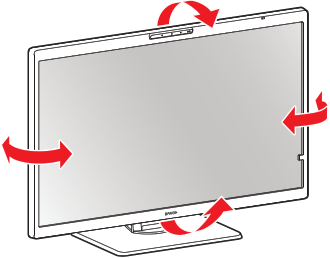
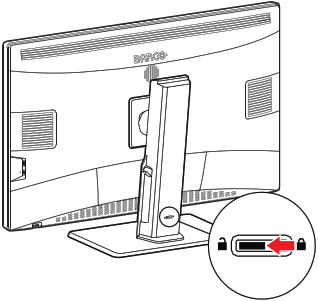
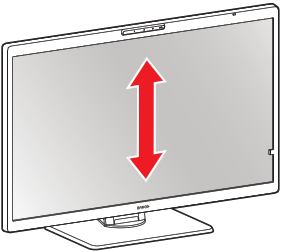
Produktoversigt
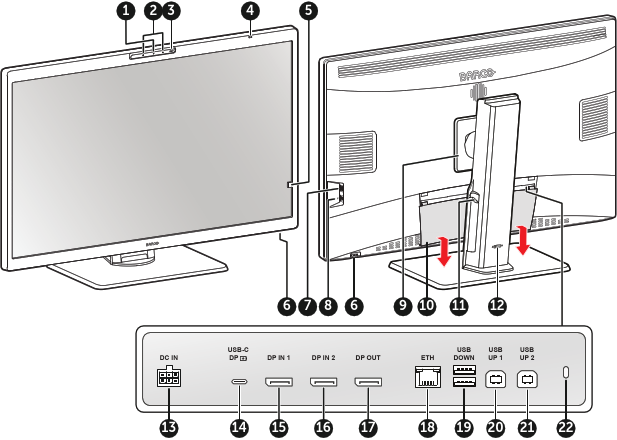
Kamera og status-LED
- Fra: Ikke aktiv
- Blinker: Starter op
- Konstant: Aktiv
- Mikrofoner
Tilstedeværelsessensor
Denne sensor registrerer det, hvis der er personer inden for ca. 90 cm fra skærmen. Hvis der ikke registreres nogen personer efter en konfigurerbar timeout (indstillet i OSD-menuen), dæmpes baggrundsbelysningen til et minimum. Displayet vender tilbage til normal lysstyrke, så snart der registreres en person igen. For flere oplysninger, se “Tilstedeværelsessensor”.
Sensor for omgivende lys og LED for strømstatus
- Fra: Skærmen er ikke tændt (netkablet er trukket ud), eller skærmen er i normal drift
- Blinker hurtigt: Displayet er i suspenderet tilstand
- Blinker langsomt: Displayet er i standbytilstand
- Konstant: Skærmen er i dvaletilstand (se “Dvale” )
- Hjerteslag: Displayet slukkes manuelt via jog dial
Frontsensor
FORSIGTIG: For at undgå permanent skade på produktet må frontsensoren aldrig bruges til at holde papir, radiologisk film eller andre genstande.
Drejeknap
- Tryk: Tænd for skærmen, aktiver genvejslinjen, gå ind i (under)menuer, bekræft justeringer og valg
- Drej til venstre eller højre: Tænd for displayet, aktiver genvejsbjælken, rul gennem (under)menuer, skift værdier, foretag valg
- Tryk og hold i ca. 3 sekunder: Sluk for skærmen, mens der ikke er nogen OSD-menu på skærmen
- USB DOWN (USB-A 2.0 downstream)
- USB-C (USB-C 2.0, 7,5 W strømforsyning)
- Dæksel på VESA-beslag
- Stikdæksel
- Kabelføringskanaler
- Låsemekanisme til fod
- DC-strømindgang
- USB-C DP (DisplayPort Alt Mode, USB-C 3.2, 75W Power Delivery)
- DP IN 1 (DisplayPort 1.4)
- DP IN 2 (DisplayPort 1.4)
- DP OUT (DisplayPort 1.4, MST)
- ETH (RJ-45 1Gb Ethernet)
- USB DOWN (USB-A 2.0 downstream)
- USB UP 1 (USB-B 2.0 upstream)
- USB UP 2 (USB-B 2.0 upstream)
- Kensington sikkerhedslås