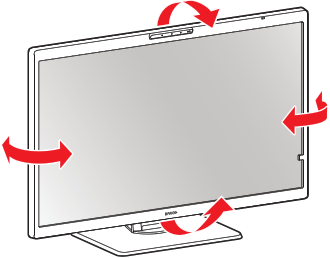
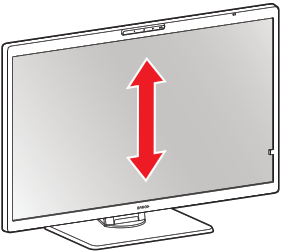
Produktüberblick
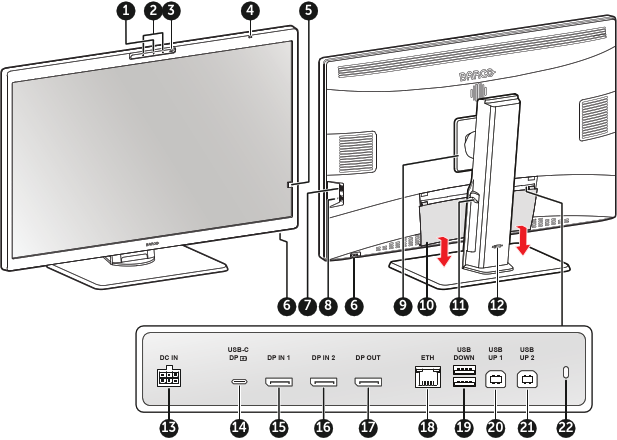
Kamera- und Status-LED
- Aus: Nicht aktiv
- Blinkt: Wird gestartet
- Leuchtet: Aktiv
- Mikrofone
Präsenzmelder
Dieser Sensor erkennt, ob sich jemand in einem Abstand von etwa 90 cm zum Monitor befindet. Wenn nach einer konfigurierbaren Zeitspanne (die im OSD-Menü eingestellt wird) keine Person erkannt wird, wird die Hintergrundbeleuchtung auf ein Minimum gedimmt. Der Monitor kehrt zur normalen Helligkeit zurück, sobald wieder eine Person erkannt wird. Weitere Einzelheiten finden Sie unter “Präsenzmelder”.
Umgebungslichtsensor und Betriebsstatus-LED
- Aus: Der Monitor ist nicht eingeschaltet (Netzkabel getrennt) oder der Monitor läuft normal.
- Blinkt schnell: Der Monitor befindet sich im Pausemodus.
- Blinkt langsam: Der Monitor befindet sich im Bereitschaftsmodus.
- Leuchtet: Der Monitor befindet sich im Ruhemodus (siehe “Ruhemodus”).
- Blinkt in einem Herzschlagrhythmus: Der Monitor wurde manuell über den Drehregler ausgeschaltet.
Frontsensor
VORSICHT: Um dauerhafte Schäden an dem Produkt zu vermeiden, sollten Sie den Frontsensor niemals zum Halten von Papier, Röntgenfilmen oder anderen Objekten verwenden.
Drehregler
- Drücken: Monitor einschalten, Schnellzugriffsleiste aktivieren, (Unter-)Menüs aufrufen, Anpassungen und Auswahloptionen bestätigen
- Links oder rechts drehen: Monitor einschalten, Schnellzugriffsleiste aktivieren, durch (Unter-)Menüs blättern, Werte ändern, Auswahl treffen
- Drücken und gedrückt halten für ca. 3 Sekunden: Monitor ausschalten, während kein OSD-Menü auf dem Bildschirm angezeigt wird
- USB DOWN (USB-A 2.0 Downstream)
- USB-C (USB-C 2.0, 7,5 W Power Delivery)
- Abdeckung der VESA-Halterung
- Anschlussabdeckung
- Kabelführungskanäle
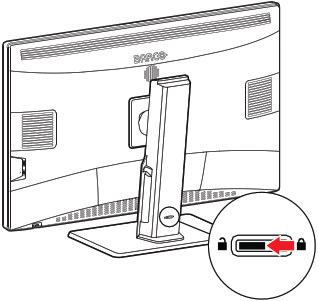
- Ständersperrmechanismus
- Gleichspannungsanschluss
- USB-C DP (DisplayPort Alt-Modus, USB-C 3.2, 75 W Power Delivery)
- DP IN 1 (DisplayPort 1.4)
- DP IN 2 (DisplayPort 1.4)
- DP OUT (DisplayPort 1.4, MST)
- ETH (RJ-45 1-Gb-Ethernet)
- USB DOWN (USB-A 2.0 Downstream)
- USB UP 1 (USB-B 2.0 Upstream)
- USB UP 2 (USB-B 2.0 Upstream)
- Kensington-Sicherheitsschloss