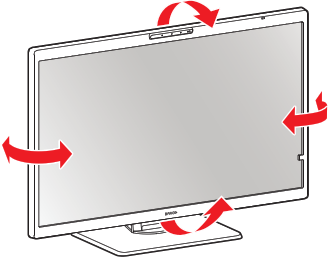
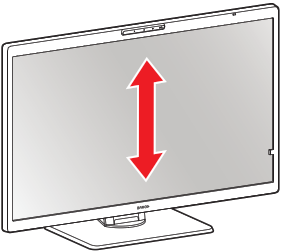
Descripción general del producto
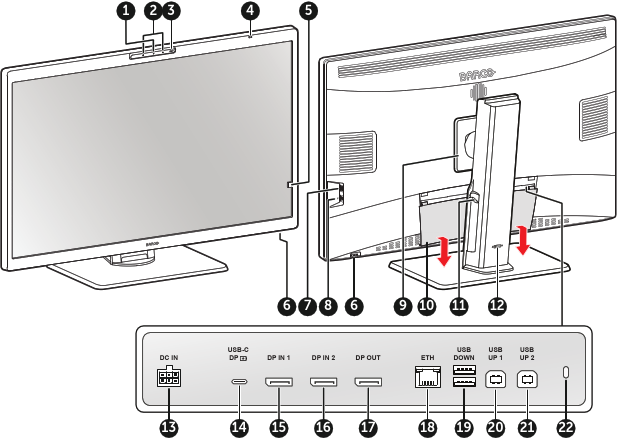
Cámara y LED de estado
- Apagado: No está activo
- Parpadeo: Arrancando
- Fijo: Activo
- Micrófonos
Sensor de presencia
Este sensor detecta si alguien se encuentra a menos de 90 cm de la pantalla. Si no se detecta a nadie después de un tiempo de espera configurable (establecido en el menú OSD), la luz de fondo se atenúa al mínimo. La pantalla vuelve a su brillo normal en cuanto se detecta de nuevo a una persona. Para obtener más información, consulte “Sensor de presencia”.
Sensor de luz ambiente y LED de estado de encendido
- Apagado: el monitor no está encendido (cable de red desenchufado) o el monitor está en funcionamiento normal
- Naranja con parpadeo rápido: el monitor está en modo suspensión
- Naranja con parpadeo lento: el monitor está en modo de espera
- Fijo: el monitor está en modo de hibernación (consulte “Hibernar”)
- Latidos: el monitor se ha apagado manualmente mediante el disco selector
Sensor frontal
PRECAUCIÓN: Con el fin de evitar daños permanentes en el producto, nunca use el sensor frontal para sujetar un papel, una lámina radiológica o cualquier otro objeto.
Disco selector
- Pulsar: encienda la pantalla, active la barra de métodos abreviados, acceda a los (sub)menús y confirme los ajustes y las selecciones
- Girar izquierda o derecha: encienda el monitor, active la barra de métodos abreviados, acceda a los (sub)menús, modifique los valores y realice las selecciones correspondientes
- Mantener pulsado durante aproximadamente 3 segundos: apague la pantalla mientras no haya ningún menú OSD en la pantalla
- USB DOWN (USB-A 2.0 downstream)
- USB-C (USB-C 2.0, suministro de energía de 7,5 W)
- Cubierta de montaje VESA
- Cubierta de conectores
- Canales para la disposición de los cables
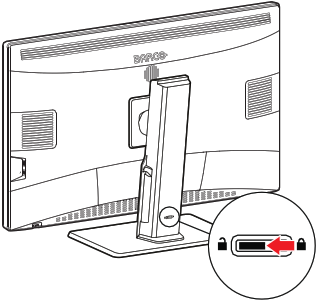
- Mecanismo de bloqueo del soporte
- Entrada de alimentación de CC
- USB-C DP (DisplayPort modo Alt, USB-C 3.2, suministro de energía de 75 W)
- DP IN 1 (DisplayPort 1.4)
- DP IN 2 (DisplayPort 1.4)
- DP OUT (DisplayPort 1.4, MST)
- ETH (RJ-45 Ethernet de 1 Gb)
- USB DOWN (USB-A 2.0 downstream)
- USB UP 1 (USB-B 2.0 upstream)
- USB UP 2 (USB-B 2.0 upstream)
- Cierre de seguridad Kensington