2.2 Conexión de cables

Antes de empezar

Antes de configurar el monitor, asegúrese de tener instalado un controlador de monitor adecuado en la estación de trabajo.

Truco: Nio Color 8MP funciona a pleno rendimiento cuando se utiliza con un controlador de pantalla Barco y un controlador de vídeo Barco. Estas tarjetas gráficas de alto rendimiento tienen la potencia y las capacidades necesarias para reproducir imágenes de forma óptima para esta pantalla. Además, los controladores de pantalla Barco permiten el uso de las Herramientas de flujo de trabajo intuitivas de Barco, que se han diseñado para incrementar la visibilidad de los detalles más sutiles, mejorar el enfoque durante las sesiones de lectura y acelerar el flujo de trabajo. Visite www.barco.com/product/intuitive-workflow-tools para obtener más información.

Para obtener una lista de los controladores de pantalla compatibles, consulte la matriz de compatibilidad disponible en https://www.barco.com/products/medical-display-controllers

Conexión de los cables

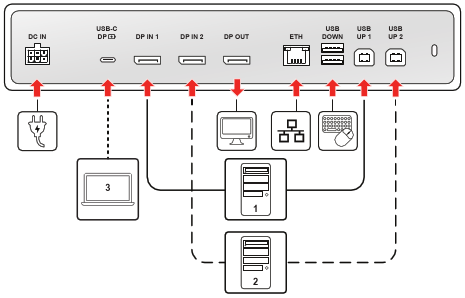
Para aprovechar al máximo las funciones de la pantalla, incluyendo el cambio fluido y la funcionalidad de centro de conexión, asegúrese de que tanto los cables de vídeo como los de datos estén bien conectados. De este modo, podrá aprovechar todo el potencial de sus pantallas.

Imagen 2–1 Ejemplo de diagrama de conexión
Entradas de vídeo, alimentación y red

Esta sección se centra en el vídeo principal, la alimentación y la conexión USB todo en uno de alta potencia.

PuertoTipo de cableFunción
ENTRADA de CCCable de alimentación (desde fuente de alimentación externa)Conecte la fuente de alimentación externa (PSU) suministrada para alimentar la pantalla.
USB-C DPCable USB-C (con todas las funciones)Solución todo en uno: conecta dispositivos compatibles para vídeo de modo alternativo DisplayPort, datos USB-C 3.2 y suministro de energía de 75 W.
DP IN 1Cable DisplayPort (DP 1.4)Conexión de entrada de vídeo principal.
DP IN 2Cable DisplayPort (DP 1.4)Conexión de entrada de vídeo secundaria.
DP OUTCable DisplayPort (DP 1.4, MST)Ampliación de pantalla: salida utilizada para conectar una segunda pantalla externa.
ETH (RJ-45)Cable Ethernet (1 Gb)Conecta la pantalla a la red. Esta conexión se distribuye a la estación de trabajo conectada a través del puerto USB upstream activo o del cable USB-C DP.
Datos y periféricos del concentrador USB (puertos upstream y downstream)

Esta sección incluye todos los puertos utilizados para datos, control KVM y suministro de energía a periféricos. Si conecta un terminal de ordenador a través de DisplayPort (DP IN 1 o DP IN 2), debe conectar un puerto upstream para activar las funciones del concentrador: Conmutación KVM (control de teclado/ratón), activación de los puertos USB-A 2.0 downstream integrados para periféricos, la conexión Ethernet integrada y el registro y la comunicación de QAWeb Enterprise.

Nota: Si se conecta un terminal de ordenador a través del puerto USB-C DP, su canal de datos de alta velocidad transporta automáticamente todas las señales de registro KVM, Ethernet y QAWeb, eliminando la necesidad de un cable USB de subida independiente para ese terminal de trabajo específico.
PuertoTipo de cableFunción
USB UP 1Cable USB-B a USB-A (USB-B 2.0)Necesario para activar las funciones de datos de un terminal de ordenador DP IN conectado.
USB UP 2Cable USB-B a USB-A (USB-B 2.0)Necesario para habilitar las funciones de datos de otro terminal de ordenador DP IN conectado.
USB DOWNUSB-A 2.0Puerto downstream para conexión de periféricos con suministro de energía de 2,5 W.
USB-C lateralCable USB-C (USB-C 2.0)Puerto downstream para conexión de periféricos con suministro de energía de 7,5 W.
Disposición de los cables

Para una instalación organizada y segura, siga estos pasos para tender y cubrir los cables conectados:

  1. Introduzca todos los cables a través de las pinzas de cables en el compartimento de conectores.
  2. Vuelva a montar la cubierta de conectores deslizando la parte superior de la cubierta en las ranuras disponibles y empujando la parte inferior de la cubierta hacia su posición original.
  3. Organice y guíe todos los cables a través de los canal para la disposición de los cables del monitor.