Prima di configurare il display, accertarsi che nella workstation sia installata una scheda video idonea.
Suggerimento: Nio Color 8MP funziona al massimo delle sue potenzialità quando viene utilizzato con una scheda video e un driver video di Barco. Queste schede grafiche ad alte prestazioni hanno la potenza e le funzionalità per eseguire un rendering ottimale delle immagini per questo display. Inoltre, le schede video Barco consentono di utilizzare gli Strumenti intuitivi per il flusso di lavoro di Barco, progettati per aumentare la visibilità dei dettagli più sottili, migliorare la messa a fuoco durante le sessioni di lettura e accelerare il flusso di lavoro. Per ulteriori informazioni, visitare www.barco.com/product/intuitive-workflow-tools.
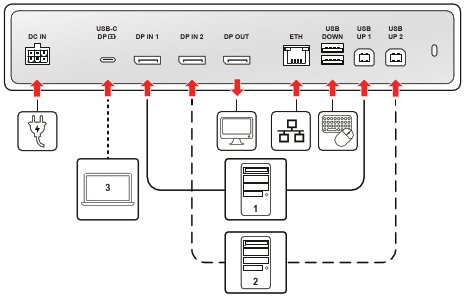
Per utilizzare al meglio le funzioni del display, tra cui la commutazione continua e la funzionalità di hub centrale, accertarsi che i cavi video e dati siano collegati in modo sicuro. In questo modo è possibile sfruttare tutto il potenziale della configurazione del display.
Immagine 2–1Schema dei collegamenti
Ingressi video, alimentazione e rete
Questa sezione si concentra sui collegamenti di video principale, alimentazione e USB ad alta potenza multifunzione.
Porta
Tipo di cavo
Funzione
CC IN
Cavo di alimentazione (da alimentatore esterno)
Collegare l’alimentatore esterno in dotazione per accendere il display.
USB-C DP
Cavo USB-C (completo)
Soluzione multifunzione: collega dispositivi compatibili per video in modalità DisplayPort Alt, dati USB-C 3.2 e potenza erogata di 75 W.
DP IN 1
Cavo DisplayPort (DP 1.4)
Collegamento dell’ingresso video principale.
DP IN 2
Cavo DisplayPort (DP 1.4)
Collegamento dell’ingresso video secondario.
DP OUT
Cavo DisplayPort (DP 1.4, MST)
Espansione display: uscita utilizzata per collegare un secondo display esterno.
ETH (RJ-45)
Cavo Ethernet (1Gb)
Collega il display alla rete. Questa connessione viene distribuita alla workstation collegata tramite la porta USB upstream attiva o il cavo USB-C DP.
Dati e periferiche dell’hub USB (porte upstream e downstream)
Questa sezione comprende tutte le porte utilizzate per i dati, il controllo KVM e la potenza erogata alle periferiche. Se si collega una workstation tramite DisplayPort (DP IN 1 o DP IN 2), è necessario collegare una porta upstream per abilitare le funzioni dell’hub: commutazione KVM (controllo tastiera/mouse), attivazione delle porte downstream USB-A 2.0 integrate per le periferiche, connessione Ethernet integrata, registrazione e comunicazione QAWeb Enterprise.
Nota: Se una workstation è collegata tramite la porta USB-C DP, il suo canale dati ad alta velocità trasporta automaticamente tutti i segnali KVM, Ethernet e di registrazione QAWeb, eliminando la necessità di un cavo USB upstream separato per quella specifica workstation.
Porta
Tipo di cavo
Funzione
USB UP 1
Cavo da USB-B a USB-A (USB-B 2.0)
Necessario per abilitare le funzioni dati di una workstation DP IN collegata.
USB UP 2
Cavo da USB-B a USB-A (USB-B 2.0)
Necessario per abilitare le funzioni dati di un’altra workstation DP IN collegata.
USB DOWN
USB-A 2.0
Porta downstream per il collegamento di periferiche con potenza erogata di 2,5 W.
Lato USB-C
Cavo USB-C (USB-C 2.0)
Porta downstream per il collegamento di periferiche con potenza erogata di 7,5 W.
Disposizione dei cavi
Per una configurazione organizzata e sicura, seguire questi passaggi per instradare e coprire i cavi collegati:
Inserire tutti i cavi attraverso i fermacavi nello scomparto dei connettori.
Reinstallare il coperchio dei connettori facendo scorrere la sua parte superiore nelle apposite rientranze, quindi spingendo la parte inferiore del coperchio nuovamente in posizione.
Organizzare e instradare tutti i cavi attraverso gli appositi canali nel supporto del display.