開始する前に
ディスプレイを設定する前に、ワークステーションに適切なディスプレイコントローラーが取り付けられていることを確認してください。

互換性のあるディスプレイコントローラーの一覧については、以下の互換性マトリックスを参照してください https://www.barco.com/products/medical-display-controllers

ディスプレイを設定する前に、ワークステーションに適切なディスプレイコントローラーが取り付けられていることを確認してください。
互換性のあるディスプレイコントローラーの一覧については、以下の互換性マトリックスを参照してください https://www.barco.com/products/medical-display-controllers
シームレスな切り替えやセントラルハブ機能など、ディスプレイの機能をフルに活用するには、ビデオケーブルとデータケーブルの両方が確実に接続されていることを確認してください。これにより、ディスプレイの可能性が最大限に引き出されます。
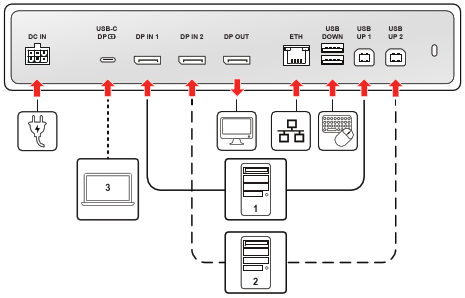
このセクションでは、主映像、電源、オールインワンのハイパワーUSB接続に焦点を当てます。
| ポート | ケーブルタイプ | 機能 |
| DC IN | 電源ケーブル(外部 PSU から) | 付属の外部電源ユニット(PSU)を接続し、ディスプレイに電源を供給します。 |
| USB-C DP | USB-Cケーブル(フル装備) | オールインワンソリューション: DisplayPort Alt モードビデオ、USB-C 3.2データ、75W の電力供給用の互換性のあるデバイスを接続済み。 |
| DP IN 1 | DisplayPort ケーブル (DP 1.4) | プライマリビデオ入力接続。 |
| DP IN 2 | DisplayPort ケーブル (DP 1.4) | セカンダリービデオ入力接続。 |
| DP OUT | DisplayPort ケーブル(DP 1.4、MST) | ディスプレイ拡張:2台目の外部ディスプレイを接続するための出力。 |
| ETH (RJ-45) | イーサネットケーブル (1Gb) | ディスプレイをネットワークに接続します。この接続は、アクティブな USB アップストリームポートまたは USB-C DP ケーブルを介して接続済みワークステーションに分配されます。 |
このセクションには、データ、KVM コントロール、および周辺機器の電源供給に使用されるすべてのポートが含まれます。DisplayPort(DP IN 1またはDP IN 2)経由でワークステーションを接続する場合は、ハブ機能を有効にするためにアップストリームポートを接続する必要があります:KVMスイッチング(キーボード/マウスコントロール)、周辺機器用の内蔵USB-A 2.0ダウンストリームポートの有効化、統合イーサネット接続、QAWeb Enterprise の登録と通信。

| ポート | ケーブルタイプ | 機能 |
| USB UP 1 | USB-B - USB-Aケーブル(USB-B 2.0) | 接続済み DP IN ワークステーションのデータ機能を有効にするために必要。 |
| USB UP 2 | USB-B - USB-Aケーブル(USB-B 2.0) | 別の接続済み DP IN ワークステーションのデータ機能を有効にするために必要。 |
| USB DOWN | USB-A 2.0 | 2.5W の電力供給による周辺機器接続用ダウンストリームポート。 |
| USB-C サイド | USB-C ケーブル(USB-C 2.0) | 7.5 W の電力供給による周辺機器接続用ダウンストリームポート。 |
組織: 安全なセットアップのために、以下の手順に従って、接続済みケーブルの配線とカバーを行ってください: