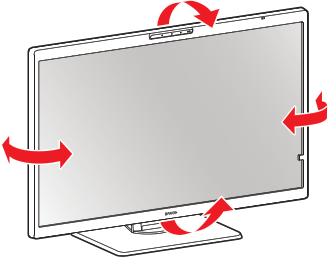
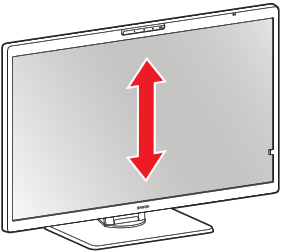
Izstrādājuma pārskats
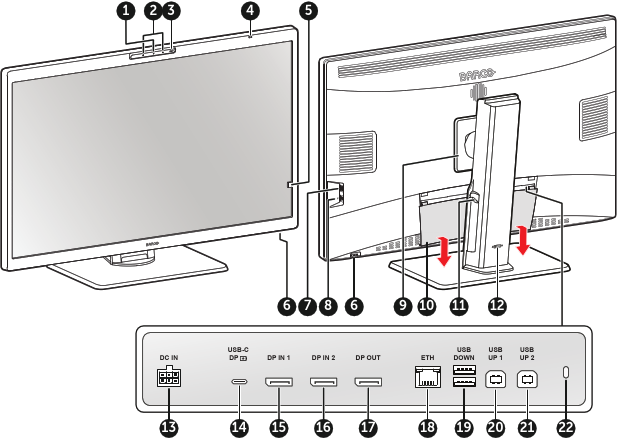
Kameras un stāvokļa gaismas diode
- Izslēgts: nedarbojas
- Mirgo: ieslēdzas
- Deg: darbojas
- Mikrofoni
Klātbūtnes sensors
Šis sensors nosaka, vai kāds atrodas aptuveni 90 cm attālumā no displeja. Ja pēc konfigurējamās noildzes (iestatāma OSD izvēlnē) nekas netiek konstatēts, aizmugurējā apgaismojuma intensitāte samazinās līdz minimumam. Tiklīdz atkal tiek konstatēta kāda persona, displeja spilgtuma līmenis atkal paaugstinās. Sīkāku informāciju skatiet šeit: “Klātbūtnes sensors”.
Apkārtējās vides gaismas sensors un barošanas stāvokļa gaismas diode
- Izslēgts: displejs nav ieslēgts (elektrotīkla kabelis atvienots) vai displejs ir parastas darbības režīmā
- Ātri mirgo: displejs ir darbības atlikšanas režīmā
- Lēni mirgo: displejs ir gaidstāves režīmā
- Deg: displejs ir hibernācijas režīmā (skatiet šeit: “Hibernācija”).
- Sirdspuksts: displejs manuāli izslēgts, izmantojot pagriežamo pārslēgu
Priekšējais sensors
UZMANĪBU! Lai izvairītos no neatgriezeniskiem izstrādājuma bojājumiem, nekad neizmantojiet priekšējo sensoru, lai balstītu papīru, radioloģisko filmu vai jebkādu citu priekšmetu.
Pagriežamais pārslēgs
- Nospiest: ieslēdziet displeju, aktivizējiet saīšņu joslu, atveriet apakšizvēlnes; apstipriniet iestatījumus un atlasi
- Pagriezt pa kreisi vai pa labi: ieslēdziet displeju, aktivizējiet saīšņu joslu, ritiniet apakšizvēlnes, mainiet vērtības, veiciet atlasi
- Turēt nospiestu aptuveni 3 sekundes: izslēdziet displeju, kamēr ekrānā nav OSD izvēlne izvēlnes
- USB DOWN (USB-A 2.0 lejasposma)
- USB-C (USB-C 2.0, 7,5 W jaudas pievade)
- VESA stiprinājuma pārsegs
- Savienotāju pārsegs
- Kabeļu izvilkšanas kanāli
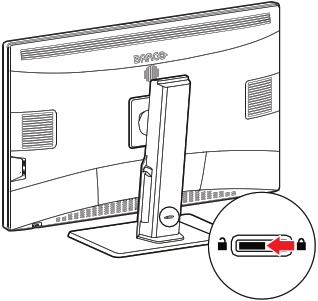
- Statīva bloķēšanas mehānisms
- Līdzstrāvas (DC) barošanas ieeja
- USB-C DP (DisplayPort Alt Mode, USB-C 3.2, 75 W jaudas pievade)
- DP IN 1 (DisplayPort 1.4)
- DP IN 2 (DisplayPort 1.4)
- DP OUT (DisplayPort 1.4, MST)
- ETH (RJ-45, 1 Gb Ethernet)
- USB DOWN (USB-A 2.0 lejasposma)
- USB UP 1 (USB-B 2.0 augšposma)
- USB UP 2 (USB-B 2.0 augšposma)
- Kensington drošības atslēga