Productoverzicht
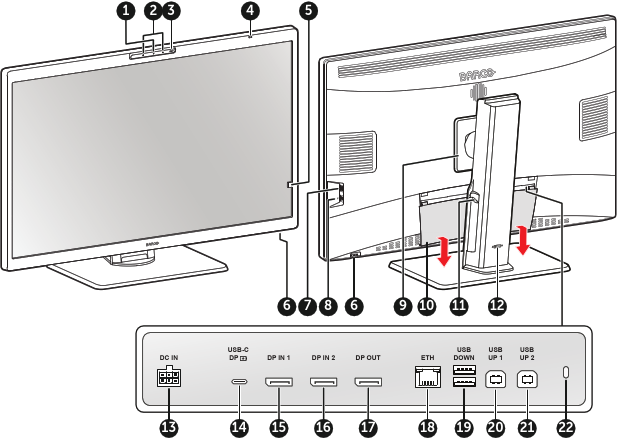
Camera en status-LED
- Uit: Niet actief
- Knippert: Opstarten
- Stabiel: Actief
- Microfoons
Aanwezigheidssensor
Deze sensor detecteert of iemand zich binnen ongeveer 90 cm van het beeldscherm bevindt. Als er na een instelbare time-out (ingesteld in het OSD-menu) niemand wordt gedetecteerd, wordt het backlight tot een minimum gedimd. Het beeldscherm keert terug naar de normale helderheid zodra er weer een persoon wordt gedetecteerd. Zie “Aanwezigheidssensor” voor meer informatie.
Omgevingslichtsensor en voedingsstatuslampje
- Uit: Beeldscherm wordt niet gevoed (netsnoer losgekoppeld) of beeldscherm is in normale bediening
- Snel knipperend: Beeldscherm staat in suspend-stand
- Traag knipperend: Beeldscherm staat in stand-bystand
- Constant: Beeldscherm staat in slaapstand (zie “Slaapstand” )
- Hartslag: Beeldscherm handmatig uitgeschakeld met de jog draaiknop
Sensor voorkant
OPGELET: om permanente schade aan het product te vermijden, mag u de sensor aan de voorkant nooit gebruiken om een papier, radiologische film of een ander voorwerp vast te houden.
Keuzeknop
- Drukken: het beeldscherm inschakelen, de snelkoppelingsbalk activeren, naar (sub)menu's gaan, aanpassingen en selecties bevestigen
- Links/rechts draaien: Het beeldscherm inschakelen, de snelkoppelingsbalk activeren, door (sub)menu's bladeren, waarden wijzigen, selecties maken
- Ingedrukt houden gedurende ongeveer 3 seconden: het beeldscherm uitschakelen terwijl er geen OSD-menu op het beeldscherm wordt weergegeven
- USB DOWN (USB-A 2.0 downstream)
- USB-C (USB-C 2.0, 7,5W Power Delivery)
- Bescherming VESA-steun
- Connectordeksel
- Kabelgeleidingskanalen
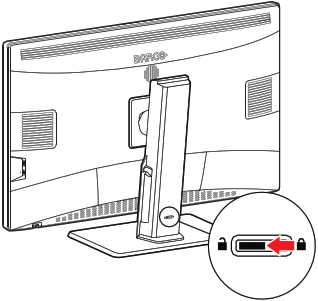
- Vergrendelmechanisme standaard
- DC-voedingsingang
- USB-C DP (DisplayPort Alt Modus, USB-C 3.2, 75W Power Delivery)
- DP IN 1 (DisplayPort 1.4)
- DP IN 2 (DisplayPort 1.4)
- DP UIT (DisplayPort 1.4, MST)
- ETH (RJ-45 1Gb Ethernet)
- USB DOWN (USB-A 2.0 downstream)
- USB UP 1 (USB-B 2.0 upstream)
- USB UP 2 (USB-B 2.0 upstream)
- Kensington beveiligingssleuf