Voordat u uw beeldscherm instelt, moet u ervoor zorgen dat er een geschikte beeldschermregelaar is geïnstalleerd in het werkstation.
Tip: De Nio Color 8MP werkt volledig wanneer deze wordt gebruikt met een Barco Beeldschermregelaar en Barco video stuurprogramma. Deze hoogwaardige grafische kaarten hebben de kracht en mogelijkheden om beelden optimaal te renderen voor dit beeldscherm. Bovendien activeren de beeldschermregelaars van Barco het gebruik van Barco's Intuïtieve workflowhulpmiddelen die ontworpen zijn om de zichtbaarheid van subtiele details te verhogen, de focus tijdens leessessies te verbeteren en de workflow te versnellen. Ga naar www.barco.com/product/intuitive-workflow-tools voor meer informatie.
Om de functies van het beeldscherm volledig te benutten, inclusief naadloos schakelen en centrale hub-functionaliteit, moet u ervoor zorgen dat zowel de video- als datakabels goed zijn aangesloten. Dit ontgrendelt het volledig potentieel van uw beeldschermopstelling.
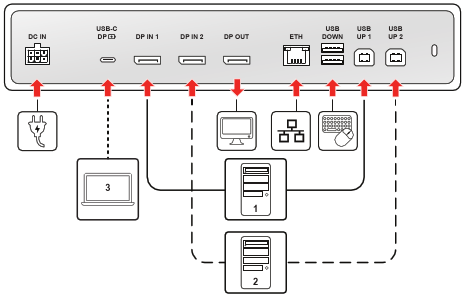
Afbeelding 2–1Voorbeeld verbindingsdiagram
Video-ingangen, voeding en netwerk
Dit gedeelte richt zich op de primaire video, voeding en de alles-in-één USB-aansluiting met hoog vermogen.
Poort
Kabeltype
Functie
DC IN
Netsnoer (van externe PSU)
Sluit de meegeleverde externe voedingseenheid (PSU) aan om het beeldscherm van stroom te voorzien.
USB-C DP
USB-C kabel (volledig)
Alles-in-één oplossing: Verbindt compatibele apparaten voor DisplayPort Alt Modus video, USB-C 3.2 data en 75W voeding.
DP IN 1
DisplayPort kabel (DP 1.4)
Primaire video-ingangsaansluiting.
DP IN 2
DisplayPort kabel (DP 1.4)
Secundaire video-ingangsaansluiting.
DP OUT
DisplayPort kabel (DP 1.4, MST)
Beeldscherm uitbreiding: Een uitgang die wordt gebruikt om een tweede extern beeldscherm aan te sluiten.
ETH (RJ-45)
Ethernetkabel (1Gb)
Verbindt het beeldscherm met het netwerk. Deze verbinding wordt gedistribueerd naar het aangesloten werkstation via de actieve USB upstream poort of USB-C DP kabel.
USB Hub-gegevens en randapparatuur (upstream- en downstream-poorten)
Dit gedeelte bevat alle poorten die worden gebruikt voor data, KVM-besturing en stroomvoorziening van randapparatuur. Als u een werkstation aansluit via DisplayPort (DP IN 1 of DP IN 2), moet u een upstream poort aansluiten om de functies van de hub in te schakelen: KVM-switchen (toetsenbord/muisbediening), activering van de ingebouwde USB-A 2.0 downstreampoorten voor randapparatuur, de geïntegreerde Ethernet-aansluiting en QAWeb Enterprise -registratie en -communicatie.
Opmerking: Als een werkstation aangesloten is via de USB-C DP poort, draagt het snelle datakanaal automatisch alle KVM-, Ethernet- en QAWeb-registratiesignalen, zodat er geen aparte USB upstream-kabel nodig is voor dat specifiek werkstation.
Poort
Kabeltype
Functie
USB UP 1
USB-B naar USB-A kabel (USB-B 2.0)
Vereist om gegevenskenmerken in te schakelen voor een aangesloten DP IN-werkstation.
USB UP 2
USB-B naar USB-A kabel (USB-B 2.0)
Vereist om gegevenskenmerken in te schakelen voor een ander aangesloten DP IN-werkstation.
USB DOWN
USB-A 2.0
Downstream-poort voor aansluiting van randapparatuur met 2,5 W Power Delivery.
USB-C-zijde
USB-C kabel (USB-C 2.0)
Downstream-poort voor aansluiting van randapparatuur met 7,5 W Power Delivery.
Kabelgeleiding
Voor een georganiseerde en veilige installatie volgt u deze stappen om de aangesloten kabels te leiden en af te dekken:
Leid alle kabels door de kabelclips in het connectorvak.
Breng het connectordeksel opnieuw aan: schuif de bovenkant van het deksel in de beschikbare uitsparingen en duw vervolgens de onderkant van het deksel terug op zijn plaats.
Organiseer en leid alle kabels door de kabelgeleidingskanalen in de beeldschermstandaard.