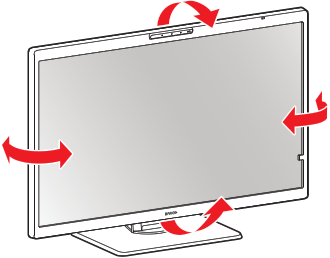
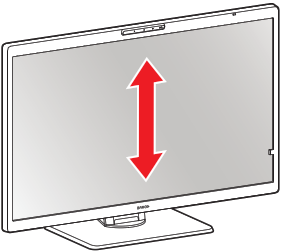
Visão geral do produto
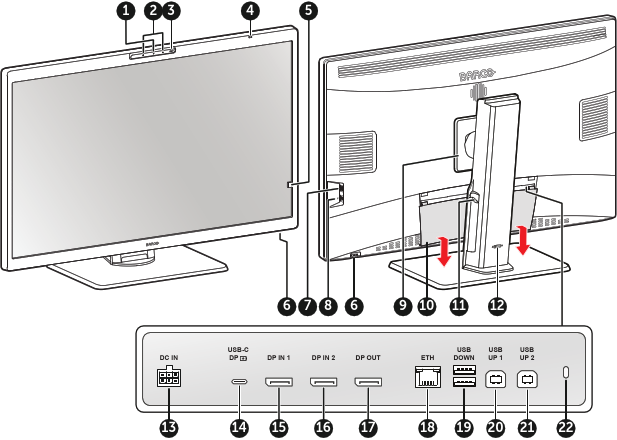
Câmara e LED de estado
- Desligado: não ativo
- A piscar: a iniciar
- Estável: ativo
- Microfones
Sensor de presença
Este sensor deteta se está alguém a cerca de 90 cm do monitor. Se não for detetada qualquer pessoa após um intervalo configurável (definido no menu OSD), a retro-iluminação é reduzida para um mínimo. O monitor volta ao brilho normal assim que for novamente detetada uma pessoa. Para mais detalhes, consulte “Sensor de presença”.
Sensor de luz ambiente e LED de estado da energia
- Desligado: o monitor está sem alimentação (cabo de alimentação desligado) ou o monitor está em funcionamento normal
- A piscar rapidamente: o monitor encontra-se no modo de suspensão
- A piscar lentamente: o monitor encontra-se no modo de espera
- Aceso: o monitor encontra-se no modo de hibernar (consulte “Hibernar”)
- A pulsar: o monitor foi desligado manualmente no seletor
Sensor frontal
ADVERTÊNCIA: Para evitar danos permanentes no produto, nunca utilize o sensor dianteiro para fixar um papel, uma chapa de radiografia ou qualquer outro objeto.
Seletor
- Premir: ligar o monitor, ativar a barra de atalhos, entrar em (sub)menus, confirmar ajustes e seleções
- Rodar para a esquerda ou direita: ligar o monitor, ativar a barra de atalhos, percorrer os (sub)menus, alterar valores, fazer seleções
- Premir demoradamente durante aproximadamente 3 segundos: desligar o monitor quando não estiver qualquer menu OSD no ecrã
- USB DOWN (USB-A 2.0 downstream)
- USB-C (USB-C 2.0, fornecimento de energia de 7,5 W)
- Proteção de encaixe VESA
- Tampa dos conectores
- Canais de encaminhamento de cabos
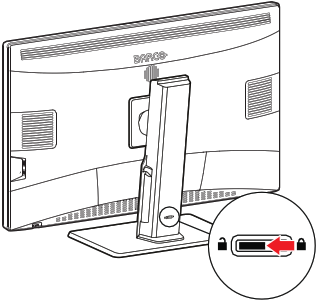
- Mecanismo de bloqueio da base
- Entrada de alimentação CC
- USB-C DP (modo DisplayPort Alt, USB-C 3.2, fornecimento de energia de 75 W)
- DP IN 1 (DisplayPort 1.4)
- DP IN 2 (DisplayPort 1.4)
- DP OUT (DisplayPort 1.4, MST)
- ETH (RJ-45, Ethernet de 1 Gb)
- USB DOWN (USB-A 2.0 downstream)
- USB UP 1 (USB-B 2.0 upstream)
- USB UP 2 (USB-B 2.0 upstream)
- Bloqueio de segurança Kensington