Înainte de a vă configura monitorul, asigurați-vă că aveți un controler de afișare adecvat instalat în stația de lucru.
Tip: Nio Color 8MP funcționează la potențialul său complet atunci când este utilizat cu un controler de afișare Barco și driver video Barco. Aceste plăci grafice performante au puterea și caracteristicile necesare pentru a reda optim imaginile pentru acest monitor. Mai mult, controlerele de afișare Barco de la permit utilizarea Instrumentelor de lucru intuitive Barco de la care sunt concepute pentru a crește vizibilitatea detaliilor subtile, pentru a îmbunătăți focalizarea în timpul sesiunilor de lectură și pentru a accelera fluxul de lucru. Pentru mai multe informații, vă rugăm să consultați www.barco.com/product/intuitive-workflow-tools.
Pentru a utiliza pe deplin funcțiile monitorului, inclusiv comutarea lină și funcționalitatea de hub central, asigurați-vă că atât cablurile video, cât și cele de date sunt bine conectate. Acest lucru deblochează întregul potențial al configurației monitorului dvs.
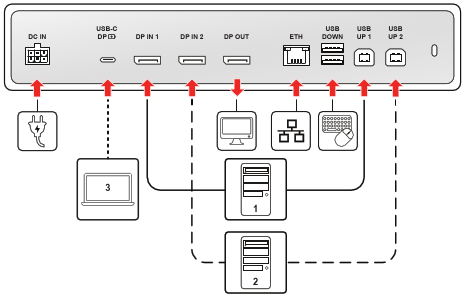
Imagine 2–1Exemplu de diagramă de conectare
Intrări video, de alimentare și rețea
Această secțiune se concentrează asupra video-ului principal, a alimentării și a conexiunii USB all-in-one de mare putere.
Port
Tip cablu
Funcție
DC IN
Cablu de alimentare (de la PSU externă)
Conectați unitatea de alimentare externă (PSU) furnizată pentru a alimenta monitorul.
USB-C DP
Cablu USB-C (cu funcții complete)
Soluție All-in-one: Conectează dispozitive compatibile pentru video DisplayPort Alt Mode, date USB-C 3.2 și alimentare la 75W.
DP IN 1
Cablu DisplayPort (DP 1.4)
Conexiune intrare video primară.
DP IN 2
Cablu DisplayPort (DP 1.4)
Conexiune intrare video secundară.
DP OUT
Cablu DisplayPort (DP 1.4, MST)
Extindere monitor: O ieșire utilizată pentru conectarea unui monitor extern secundar.
ETH (RJ-45)
Cablu Ethernet (1Gb)
Conectează monitorul la rețea. Această conexiune este distribuită către stația de lucru conectată prin intermediul portului USB în amonte activ sau al cablului USB-C DP.
Date hub USB și periferice (porturi în amonte și în aval)
Această secțiune include toate porturile utilizate pentru transmiterea datelor, controlul KVM și alimentarea perifericelor. Dacă conectați o stație de lucru prin DisplayPort 1 (DP IN 1 sau DP IN 2), trebuie să conectați un port în amonte pentru a activa funcțiile hub-ului: Comutator KVM (control tastatură/mouse), activarea porturilor în aval USB-A 2.0 integrate pentru periferice, conexiunea Ethernet integrată și înregistrarea și comunicarea QAWeb Enterprise.
Notă: Dacă o stație de lucru este conectată prin portul USB-C DP, canalul său de date de mare viteză transportă automat toate semnalele de înregistrare KVM, Ethernet și QAWeb, eliminând necesitatea unui cablu USB în amonte separat pentru stația de lucru respectivă.
Port
Tip cablu
Funcție
USB UP 1
Cablu USB-B la USB-A (USB-B 2.0)
Necesar pentru a activa funcțiile de date pentru o stație de lucru DP IN conectată.
USB UP 2
Cablu USB-B la USB-A (USB-B 2.0)
Necesar pentru a activa caracteristicile de date pentru o altă stație de lucru DP IN conectată.
USB AVAL
USB-A 2.0
Port în aval pentru conectarea perifericelor cu alimentare 2,5W.
USB-C lateral
Cablu USB-C (USB-C 2.0)
Port în aval pentru conectarea perifericelor cu alimentare de 7,5W.
Rutarea cablurilor
Pentru o configurare organizată și sigură, urmați acești pași pentru a direcționa și acoperi cablurile conectate:
Rutați toate cablurile prin clemele pentru cabluri din compartimentul conectorilor.
Remontați capacul conectorilor glisând partea superioară a capacului în locașurile disponibile, apoi împingând partea inferioară a capacului în poziție.
Organizați și rutați toate cablurile prin canalele de rutare din suportul monitorului.