Перед настройкой монитора убедитесь, что на рабочей станции установлен подходящий контроллер отображения.
Совет. Устройство Nio Color 8MP работает в полную силу при использовании с контроллером отображения Barco и драйвером видео Barco. Эти высокопроизводительные видеокарты обладают достаточной мощностью и возможностями для оптимальной визуализации изображений на этом мониторе. Кроме того, контроллеры отображения Barco позволяют использовать фирменные интуитивно понятные инструменты рабочего процесса, которые предназначены для повышения видимости мелких деталей, улучшения концентрации во время диагностических процедур и ускорения рабочего процесса. Для получения дополнительной информации перейдите по адресу www.barco.com/product/intuitive-workflow-tools.
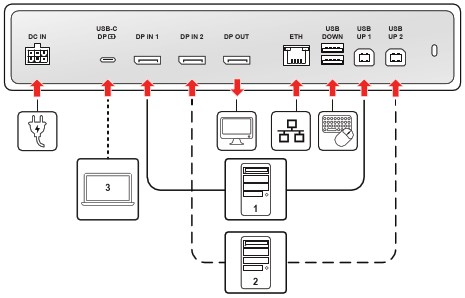
Чтобы в полной мере использовать возможности монитора, включая незаметное переключение и функцию центрального концентратора, убедитесь, что кабели видео и данных надежно подсоединены. Так вы сможете полностью раскрыть потенциал монитора.
Изображение 2–1Пример схемы подключения
Видеовходы, питание и сеть
Этот раздел посвящен основному видео, питанию и универсальному USB-соединению высокой мощности.
Порт
Тип кабеля
Функция
Вход для подключения внешнего блока питания ПОСТОЯННОГО ТОКА
Кабель питания (от внешнего блока питания)
Чтобы подать питание на монитор, подключите внешний блок питания (БП), входящий в комплект поставки.
USB-C DP
Кабель USB-C (полнофункциональный)
Универсальное решение: подключение совместимых устройств для передачи видео в режиме DisplayPort Alt, данных USB-C 3.2 и питания мощностью 75 Вт.
DP IN 1
Кабель DisplayPort (DP 1.4)
Подключение основного видеовхода.
DP IN 2
Кабель DisplayPort (DP 1.4)
Подключение дополнительного видеовхода.
DP OUT
Кабель DisplayPort (DP 1.4, MST)
Расширение монитора. Выход для подключения второго внешнего монитора.
ETH (RJ-45)
Кабель Ethernet (1 Гбит)
Подключение монитора к сети. Это соединение передается на подключенную рабочую станцию через активный порт USB upstream или кабель USB-C DP.
Данные USB-концентратора и периферийные устройства (порты upstream и downstream)
В этом разделе представлены все порты, используемые для передачи данных, управления KVM и питания периферийных устройств. При подключении рабочей станции через DisplayPort (DP IN 1 или DP IN 2) необходимо подключить порт upstream, чтобы задействовать функции концентратора: KVM-переключение (управление клавиатурой/мышью), активация встроенных портов USB-A 2.0 для периферийных устройств, встроенного Ethernet-соединения, а также регистрация приложения QAWeb Enterprise и обмен данными с ним.
Примечание. Если рабочая станция подключена через порт USB-C DP, ее высокоскоростной канал передачи данных автоматически передает все сигналы регистрации KVM, Ethernet и QAWeb, устраняя необходимость в отдельном USB upstream для конкретной рабочей станции.
Порт
Тип кабеля
Функция
USB UP 1
Кабель USB-B — USB-A (USB-B 2.0)
Требуется для включения функций передачи данных для подключенной рабочей станции DP IN.
USB UP 2
Кабель USB-B — USB-A (USB-B 2.0)
Требуется для включения функций передачи данных для другой подключенной рабочей станции DP IN.
USB DOWN
USB-A 2.0
Порт Downstream для подключения периферийных устройств с Power Delivery 2,5 Вт.
USB-C на боковой панели
Кабель USB-C (USB-C 2.0)
Порт Downstream для подключения периферийных устройств с Power Delivery 7,5 Вт.
Прокладка кабелей
Для организованной и безопасной установки выполните следующие действия, чтобы проложить и закрыть подключенные кабели:
Проложите все кабели в кабельных зажимах в отсеке разъемов.
Установите на место крышку отсека разъемов: вставьте ее верхнюю часть в пазы, а затем нажмите на нижнюю часть.
Упорядочьте и проложите все кабели через каналы в подставке монитора.