2.4 Функции панели быстрого доступа (режим ожидания, экранное меню, предустановки, PbP)
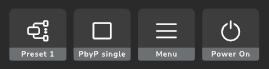
Экранная панель быстрого доступа — это основной пользовательский интерфейс для выбора входа и управления состоянием монитора. Он позволяет одним касанием переключать предустановки, выбирать режим “PbP по одному кабелю”, получать доступ к полному экранному меню и переходить в режим ожидания.
Изображение 2–3
По умолчанию на панели быстрого доступа отображаются следующие четыре кнопки (слева направо):
Button
Функция
Состояние по умолчанию
Выбор предустановки
По кругу меняются настроенные предустановки (1–5), чтобы одновременно изменить настройки видеовхода, связанного KVM и MST.
Доступ к полному экранному меню для расширенных настроек.
Всегда видимый
Включение питания
Перевод монитора в режим ожидания.
Всегда видимый
Совет. Если при переключении между предустановками окна приложений перестраиваются или не возвращаются на прежние места, перейдите к пункту Параметры Windows (en: Windows Settings) > Система (en: System) > Дисплей (en: Display) и проверьте, включен ли параметр Сохранять расположение окон в зависимости от подключения монитора (en: Remember window locations based on monitor connection).
Примечание. По умолчанию на заводе-изготовителе включены только предустановки с 1 по 3 для циклического использования с помощью панели быстрого доступа. Чтобы настроить предустановки, которые будут доступны в списке циклов, см. параметр Список в панели быстрого доступа (en: List in Shortcut Bar) в разделе “Конфигурация предустановок”.
Примечание. Активация PbP по одному кабелю может отменить настройки MST активной предустановки и привести к перезагрузке или потере изображения на экране, подключенном к порту DP OUT.
Эксплуатация
Нажмите или поверните колесико, чтобы активировать панель быстрого доступа.
Поверните колесико, чтобы выбрать нужную кнопку (Выбор предустановки (en: Preset Selection), PbP по одному кабелю (en: PbP Single Cable), Меню (en: Menu) или Ожидание (en: Standby)).
Нажмите на колесико, чтобы активировать выбранную кнопку. Если выбрана кнопка Выбор предустановки (en: Preset Selection), нажмите на колесико несколько раз, чтобы прокрутить пронумерованные предустановки.