Pred nastavením displeja sa uistite, že máte na pracovnej stanici nainštalovaný vhodný riadiaci modul monitora.
Tip: Nio Color 8MP plne funguje len keď sa používa s riadiacim modulom monitora Barco a video ovládačom Barco. Tieto vysokovýkonné grafické karty majú výkon a možnosti na optimálne vykresľovanie obrazu na tomto monitore. Riadiace moduly monitora Barco MXRT navyše umožňujú používanie nástrojov Intuitive Workflow Tools, ktoré sú navrhnuté tak, aby zvýšili viditeľnosť jemných detailov, zlepšili zaostrenie počas čítania a urýchlili pracovný postup. Pre viac informácií navštívte www.barco.com/product/intuitive-workflow-tools.
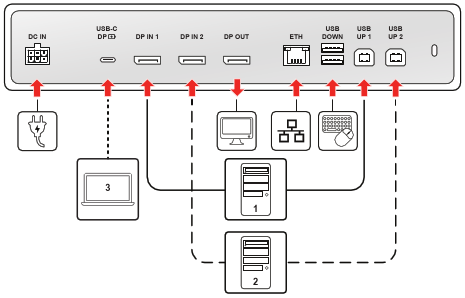
Ak chcete naplno využívať funkcie monitora vrátane bezproblémového prepínania a funkcie centra pripojení, uistite sa, že sú video aj dátové káble bezpečne pripojené. Odomkne sa tak plný potenciál vášho nastavenia monitora.
Obrázok 2–1Príklad schémy pripojenia
Video vstupy, napájanie a sieť
Táto časť sa zameriava na primárne video, napájanie a univerzálne vysokovýkonné pripojenie USB.
Port
Typ kábla
Funkcia
DC IN
Napájací kábel (z externého PSU)
Na napájanie monitora pripojiť dodaný externý napájací zdroj (PSU).
USB-C DP
Kábel USB-C (plnohodnotný)
Univerzálne riešenie: Pripája kompatibilné zariadenia pre video v alternatívnom režime DisplayPort, cez dátový kábel USB-C 3.2 a 75 W napájanie.
DP IN 1
Kábel DisplayPort (DP 1.4)
Pripojenie primárneho video vstupu.
DP IN 2
Kábel DisplayPort (DP 1.4)
Pripojenie sekundárneho video vstupu.
DP OUT
Kábel DisplayPort (DP 1.4, MST)
Rozšírenie monitora: Výstup, ktorý sa používa na pripojenie druhého externého displeja.
ETH (RJ-45)
Ethernetový kábel (1Gb)
Pripojiť monitor k sieti. Toto pripojenie je distribuované do pripojenej pracovnej stanice prostredníctvom aktívneho vstupného portu USB alebo kábla USB-C DP.
Údaje z rozbočovača USB a periférne zariadenia (vstupné a výstupné porty)
Táto časť obsahuje všetky porty používané na prenos dát, ovládanie KVM a napájanie periférnych zariadení. Ak pripájate pracovnú stanicu cez DisplayPort (DP IN 1 alebo DP IN 2), musíte pripojiť vstupný port, aby ste zapli funkcie centra: pripojenie k rozbočovaču umožňuje prepínanie KVM (ovládanie klávesnice/myši), aktivácia zabudovaných výstupných portov USB-A 2.0 pre periférne zariadenia, integrované pripojenie Ethernet a registrácia komunikáciu QAWeb Enterprise.
Poznámka: Ak je pracovná stanica pripojená cez port USB-C DP, jej vysokorýchlostný dátový kanál automaticky prenáša všetky signály KVM, Ethernetu a registrácie QAWeb, čím sa eliminuje potreba samostatného vstupného kábla USB pre danú pracovnú stanicu.
Port
Typ kábla
Funkcia
USB UP 1
Kábel USB-B na USB-A (USB-B 2.0)
Vyžaduje sa na zapnutie dátových funkcií pre pripojenú pracovnú stanicu DP IN.
USB UP 2
Kábel USB-B na USB-A (USB-B 2.0)
Vyžaduje sa na zapnutie dátových funkcií na inú pripojenú pracovnú stanicu DP IN.
USB DOWN
USB-A 2.0
Výstupný port na pripojenie periférnych zariadení s 2,5W napájaním.
Strana USB-C
Kábel USB-C (USB-C 2.0)
Výstupný port na pripojenie periférnych zariadení s výkonom 7,5 W.
Vedenie káblov
Ak chcete zabezpečiť organizované a bezpečné nastavenie, postupujte podľa nasledujúcich krokov na vedneie a krytie pripojených káblov:
Všetky káble veďte cez príslušné spony v priestore konektorov.
Nasaďte späť kryt konektorov: zasuňte hornú časť krytu do príslušného otvoru a potom zatlačte spodnú časť krytu na svoje miesto.
Usporiadajte a veďte všetky káble cez smerovacie kanály v stojane.