2.4 Använda genvägar (vänteläge, OSD, förinställningar, PbP)
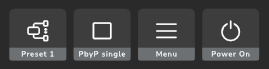
OSD-genvägsfältet är det primära användargränssnittet för att välja din ingång och hantera bildskärmens tillstånd. Den möjliggör växling med en knapptryckning för förinställningar, bara en PbP-kabel, tillgång till hela OSD-menyn och växling till vänteläge.
Bild 2–3
I genvägsfältet visas som standard följande fyra knappar (från vänster till höger):
Button
Funktion
Standardtillstånd
Förinställningsval
Bläddrar igenom konfigurerade förinställningar (1-5) för att ändra videoingång, länkad KVM och MST-inställning samtidigt.
Öppnar hela OSD-meny för avancerade inställningar.
Alltid synlig
Ström på
Växlar bildskärmen till vänteläge.
Alltid synlig
Tips: Om dina programfönster omorganiseras eller inte återgår till sina föregående platser när du växlar mellan förinställningarna, se till att aktivera ”Kom ihåg fönsterplatser baserat på bildskärmsanslutning” i Windows inställningar (en: Windows Settings) > System > Bildskärm (en: Display).
Obs! Enligt fabrikens standard är endast Förinställt 1 till 3 aktiverat för bläddring via genvägsfältet. För att konfigurera vilka förinställningar som är tillgängliga i denna bläddringslista, se inställningen Lista i genvägsfältet (en: List in Shortcut Bar) i “Förinställd konfiguration”.
Obs! Om du aktiverar bara en PbP-kabel kan MST-inställningen för den aktiva förinställningen åsidosättas och orsaka en omstart, eller att skärmen som är ansluten till DP UT-porten förlorar sin bild.
Användning
Tryck eller vrid på lägesreglaget för att aktivera genvägsfältet.
Vrid lägesreglaget för att välja önskad knapp (Förinställt val (en: Preset Selection), Bara en PbP-kabel (en: PbP Single Cable), Meny (en: Menu) eller Vänteläge (en: Standby)).
Tryck på lägesreglaget för att aktivera den valda knappen. Om knappen Förinställt val (en: Preset Selection) har valts trycker du upprepade gånger på lägesreglaget för att bläddra igenom de numrerade förinställningarna.