Vận hành
- Nhấn hoặc xoay đĩa lệnh để kích hoạt thanh phím tắt.
- Xoay núm xoay để chọn nút mong muốn (, , , hoặc ).
- Nhấn núm xoay để kích hoạt nút đã chọn. Nếu chọn nút , hãy nhấn núm xoay nhiều lần để cuộn qua các cài đặt sẵn đã đánh số.

Thanh phím tắt OSD là giao diện người dùng chính để chọn đầu vào và quản lý trạng thái hiển thị. Thanh OSD cho phép chuyển đổi chỉ với một thao tác cho các cài đặt sẵn, cáp đơn PbP, truy cập vào menu OSD đầy đủ và chuyển đổi chế độ chờ.
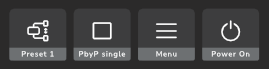
Theo mặc định, thanh phím tắt sẽ hiển thị bốn nút sau (từ trái sang phải):
| Nút | Chức năng | Trạng thái mặc định |
| Chuyển qua các cài đặt sẵn đã được cấu hình (1-5) để thay đổi đồng thời đầu vào video, KVM được liên kết và cài đặt MST. | Có thể hiển thị (có thể được ẩn thông qua “Khả năng hiển thị nút thanh phím tắt”) | |
| Chuyển màn hình sang chế độ chia đôi màn hình ảo. | Có thể hiển thị (có thể được ẩn thông qua “Khả năng hiển thị nút thanh phím tắt”) | |
| Truy cập menu OSD đầy đủ để cài đặt nâng cao. | Luôn hiển thị | |
| Chuyển màn hình sang chế độ chờ. | Luôn hiển thị |

