开始之前
在设置显示器之前,请确保在工作站中安装了合适的显示器控制器。

要查看兼容的显示器控制器列表,请参阅兼容性矩阵,网址为 https://www.barco.com/products/medical-display-controllers

在设置显示器之前,请确保在工作站中安装了合适的显示器控制器。
要查看兼容的显示器控制器列表,请参阅兼容性矩阵,网址为 https://www.barco.com/products/medical-display-controllers
要充分利用显示器的功能,包括无缝交换和中央集线器功能,请确保视频和数据线均已连接。这将充分释放显示器设置的潜力。
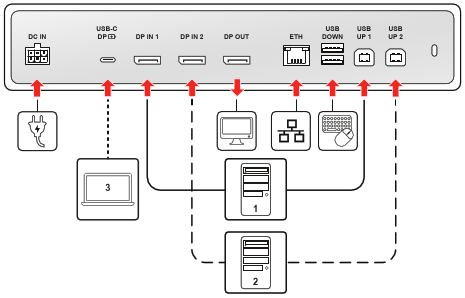
本节主要介绍主视频、电源和一体化大功率 USB 的连接。
| 端口 | 电缆类型 | 功能 |
| DC IN | 电源线(来自外部 PSU) | 连接随附的外部电源装置 (PSU) 为显示器供电。 |
| USB-C DP | USB-C 电缆(完整功能) | 一体化解决方案:连接兼容设备,实现DisplayPort Alt 模式视频、USB-C 3.2 数据和 75W 电源传输。 |
| DP IN 1 | DisplayPort 电缆 (DP 1.4) | 主视频输入连接。 |
| DP IN 2 | DisplayPort 电缆 (DP 1.4) | 辅助视频输入连接。 |
| DP OUT | DisplayPort 电缆(DP 1.4,MST) | 显示器扩展:用于连接第二台外部显示器的输出。 |
| ETH (RJ-45) | 以太网电缆 (1Gb) | 将显示器连接到网络。该连接通过有效的 USB upstream 端口或USB-C DP 电缆分配给所连接的工作站。 |
本节包括用于数据、KVM 控制和外设电源传输的所有端口。如果通过 DisplayPort(DP IN 1 或 DP IN 2)连接工作站,则必须连接 upstream 端口才能启用集线器功能:KVM 切换(键盘/鼠标控制)、激活用于外设的内置 USB-A 2.0 downstream 端口、集成以太网连接以及 QAWeb Enterprise 注册和通信。

| 端口 | 电缆类型 | 功能 |
| USB UP 1 | USB-B 至 USB-A 电缆 (USB-B 2.0) | 启用已连接 DP IN 工作站的数据功能。 |
| USB UP 2 | USB-B 至 USB-A 电缆 (USB-B 2.0) | 启用另一个已连接 DP IN 工作站的数据功能需要。 |
| USB DOWN | USB-A 2.0 | 用于 2.5W 电源传输外设连接的 downstream 端口。 |
| USB-C 端 | USB-C 电缆 (USB-C 2.0) | 用于 7.5W 电源传输外设连接的 downstream 端口。 |
为使连接的电缆安全有序,请按照以下步骤布线并覆盖连接的电缆: